

제주도 여행 3일째 되던 날 저녁, 카메라 앱을 열었더니 이런 알림이 떴어요.
“저장공간이 부족합니다. 사진을 저장할 수 없습니다.”
노을 지는 한라산이 딱 눈앞에 펼쳐져 있는데, 폰이 가득 찬 거예요. 구글 포토 백업을 끄고 쓰고 있었던 게 화근이었어요.
그때 이후로 여행 전에 외장 SSD를 챙기는 게 루틴이 됐어요. 작은 엄지손톱만 한 SSD 하나가 1TB 짜리인데, 가방 구석에 넣어두면 있는지도 모를 정도예요.
스마트폰에 외장 SSD를 연결하는 게 어렵게 들릴 수 있는데, 실제로는 선 하나 꽂으면 바로 인식돼요. 이 글에서 안드로이드와 아이폰 각각의 연결 방법, 주의사항, 추천 제품까지 전부 정리해드릴게요.
✅ 핵심 요약
| 항목 | 안드로이드 (갤럭시 기준) | 아이폰 (iPhone 15 이상) |
|---|---|---|
| 연결 단자 | USB-C | USB-C (15 이상) / Lightning (14 이하) |
| 별도 앱 필요 | 불필요 (기본 파일 앱에서 인식) | 불필요 (기본 파일 앱에서 인식) |
| 파일 형식 지원 | exFAT, FAT32, NTFS(읽기) | exFAT, FAT32 |
| 직접 촬영 저장 | 가능 (카메라 앱 설정 변경 필요) | 제한적 (파일 앱 통해 이동) |
| 전력 공급 | USB-C 버스 파워로 충분 | 일부 SSD는 별도 전원 필요 |
왜 외장 SSD가 SD카드보다 나을까요?
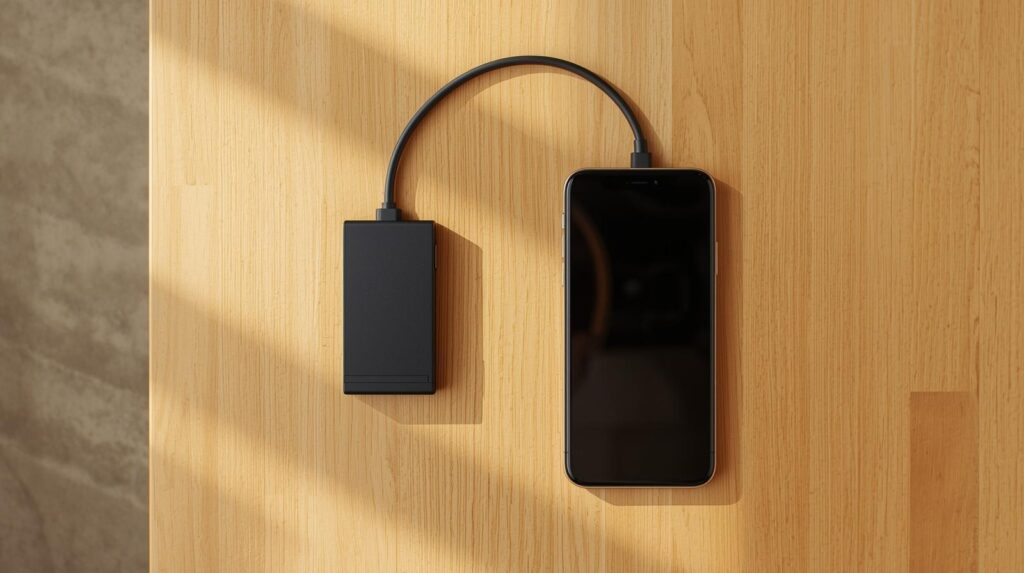
예전엔 마이크로SD 카드를 많이 썼는데, 갤럭시 S21 이후 삼성 플래그십 라인에서 마이크로SD 슬롯이 사라졌어요. 아이폰은 처음부터 없었고요.
외장 SSD는 그 대안이에요. 비교하면 이래요.
| 항목 | 마이크로SD 카드 | 외장 SSD |
|---|---|---|
| 속도 | 최대 200MB/s | 최대 1,000MB/s 이상 |
| 용량 | 최대 1TB | 최대 4TB |
| 내구성 | 보통 (충격에 약한 편) | 높음 (낙하·충격 방어) |
| 가격 (1TB 기준) | 약 3~5만 원 | 약 9~15만 원 |
| 연결 방식 | 슬롯 삽입 (슬롯 있는 기기만) | USB-C 케이블 |
속도 차이가 압도적이에요. 4K 영상을 직접 외장 SSD에 저장하거나, 수백 장의 RAW 사진을 빠르게 이동할 때 체감이 확실합니다.
가격이 SD카드보다 비싸지만, 한 번 사두면 스마트폰을 바꿔도 그대로 쓸 수 있어요. 저는 2023년에 산 외장 SSD를 지금까지 두 번 기기 교체하면서 그대로 쓰고 있어요.
안드로이드(갤럭시)에서 외장 SSD 연결하기
갤럭시는 외장 SSD 연결이 정말 간단해요. 꽂으면 바로 인식돼요.
준비물
- USB-C 외장 SSD (삼성 T9, WD My Passport SSD, 씨게이트 One Touch SSD 등)
- USB-C → USB-C 케이블 (SSD에 포함된 경우 많음)
연결 순서
① SSD를 USB-C 케이블로 갤럭시 폰에 연결
연결하면 상단 알림바에 ‘USB 드라이브 감지됨’ 알림이 떠요.
② 알림 탭 → ‘파일 탐색’ 선택
기본 파일 관리자 앱이 열리면서 외장 SSD가 드라이브 목록에 보여요.
③ 사진·영상 이동 또는 복사
내부 저장소의 사진 폴더에서 원하는 파일을 길게 눌러 선택 → 외장 SSD 폴더로 이동 또는 복사
처음에 저도 파일 이동이 얼마나 걸릴까 걱정했는데, 100장 사진(약 800MB)이 20초 안에 이동됐어요. 체감상 PC보다 빠른 느낌이었어요.
카메라 사진을 외장 SSD에 바로 저장하기
매번 이동하는 게 번거롭다면 카메라 앱 설정을 바꿔서 처음부터 외장 SSD에 저장되도록 할 수 있어요.
경로: 카메라 앱 실행 → 상단 설정(톱니바퀴) 탭 → ‘저장 위치’ → ‘SD 카드’ 또는 ‘외부 저장소’ 선택
⚠️ 주의: 외장 SSD를 연결하지 않은 상태에서 카메라를 열면 저장 위치 오류가 뜰 수 있어요. 이 설정을 쓸 땐 촬영 전에 SSD가 연결돼 있는지 먼저 확인하세요.
아이폰에서 외장 SSD 연결하기
아이폰은 iPhone 15 이상부터 USB-C 단자로 바뀌어서 외장 SSD 연결이 훨씬 수월해졌어요.
iPhone 14 이하 Lightning 단자 기기는 Lightning → USB-C 어댑터가 별도로 필요합니다.
연결 순서
① SSD를 USB-C 케이블로 아이폰에 연결
iPhone 15 이상에서는 연결 즉시 ‘파일’ 앱에서 인식돼요.
② 파일 앱 열기 → 왼쪽 사이드바에서 SSD 드라이브 선택
iOS 17 이상에서는 연결된 외장 드라이브가 파일 앱 사이드바에 자동으로 표시돼요.
③ 사진 이동 방법
아이폰은 카메라 롤 사진을 외장 SSD로 직접 이동하는 게 안드로이드보다 약간 더 복잡해요.
- 방법 A: 사진 앱 → 선택 → 공유 → ‘파일에 저장’ → 외장 SSD 위치 지정
- 방법 B: 파일 앱 → On My iPhone → DCIM 폴더 → 외장 SSD로 드래그
방법 A가 더 직관적이에요. 여러 장을 한 번에 선택하고 파일 앱으로 넘기는 방식이라 익숙해지면 빠릅니다.
💡 팁: iPhone 15 Pro / 16 Pro 이상에서는 **USB 3.0 속도(최대 10Gbps)**를 지원해요. 일반 모델(iPhone 15, 16)은 USB 2.0 속도(480Mbps)로 제한돼요. 대용량 파일을 자주 이동할 계획이라면 Pro 모델과 USB 3.2 지원 SSD 조합이 더 효율적이에요.
2026년 추천 외장 SSD 3가지
실제로 스마트폰 연결에 잘 맞는 제품들이에요. 가격은 2026년 3월 기준 온라인 최저가 기준이에요.
| 제품명 | 용량 | 속도 | 가격 (1TB 기준) | 특징 |
|---|---|---|---|---|
| 삼성 T9 | 1TB / 2TB / 4TB | 최대 2,000MB/s | 약 13만 원 | 국내 A/S 편리, 방진방수 IP65 |
| WD My Passport SSD | 1TB / 2TB | 최대 1,050MB/s | 약 10만 원 | 가성비, 소형 경량 |
| 씨게이트 One Touch SSD | 1TB / 2TB | 최대 1,030MB/s | 약 9만 원 | 저렴한 가격, 기본 성능 충실 |
세 제품 모두 USB-C 케이블이 동봉돼 있어서 별도 구매 없이 바로 쓸 수 있어요.
여행·야외 촬영용이라면 삼성 T9이 방수·방진 기능 때문에 가장 안전해요. 일상적인 사진 백업 용도라면 WD My Passport SSD도 충분합니다.
연결 시 자주 생기는 문제와 해결법
문제 1 — SSD가 인식되지 않아요
가장 흔한 원인은 케이블이에요. SSD에 동봉된 케이블이 아닌 충전 전용 케이블(데이터 전송 미지원)을 쓰면 인식이 안 돼요. 케이블을 SSD 동봉 케이블로 바꿔보세요.
문제 2 — 연결은 됐는데 파일이 안 열려요
파일 형식 문제예요. SSD가 NTFS 포맷이면 안드로이드는 읽기만 되고 쓰기가 안 돼요. PC에서 exFAT으로 다시 포맷하면 읽기·쓰기 모두 가능해집니다.
⚠️ 주의: 포맷하면 SSD 안의 기존 데이터가 전부 삭제돼요. 반드시 PC에 백업 후 포맷하세요.
문제 3 — 아이폰에서 연결 후 아무 반응이 없어요
파일 앱이 설치돼 있는지 확인해보세요. 삭제한 경우 앱스토어에서 ‘파일’을 검색해서 재설치하면 됩니다. 파일 앱이 있어야 외장 드라이브를 인식할 수 있어요.
자주 묻는 질문 (FAQ)
Q. 외장 SSD를 연결한 채로 충전도 할 수 있나요? 안드로이드는 USB-C 허브(OTG 허브)를 쓰면 SSD 연결 + 동시 충전이 가능해요. 아이폰도 USB-C 허브로 동시에 가능합니다. 허브는 1만~3만 원 대에 구입할 수 있어요.
Q. 외장 SSD 용량은 얼마가 적당한가요? 4K 영상을 자주 찍는다면 1TB, 일반 사진 위주라면 512GB로도 충분해요. 4K 30fps 영상은 분당 약 1.5GB를 차지해요. 여행 3박 4일 기준으로 영상 위주라면 256GB도 빠듯할 수 있으니 여유 있게 1TB를 추천합니다.
Q. 갤럭시 폴더블폰이나 보급형 기기도 외장 SSD가 되나요? 갤럭시 Z Fold, Z Flip 시리즈를 포함해서 USB-C OTG를 지원하는 안드로이드 기기라면 대부분 가능해요. 갤럭시 A 시리즈 보급형도 A34 이상에서는 USB-C OTG가 지원됩니다.