“AI한테 말했는데, 그 내용이 서버에 저장되는 거 아닌가요?”
작년에 지인이 이런 질문을 했어요. 빅스비한테 일정 얘기를 했는데 며칠 뒤 광고에 비슷한 게 뜨더라는 거예요. 우연일 수도 있지만, 그 찜찜한 느낌은 이해가 됐어요.
저도 설정을 한 번 들여다봤더니 생각보다 많은 항목이 ‘클라우드에서 처리’ 로 기본 설정돼 있더라고요.
온디바이스 AI는 개인정보를 기기 안에서만 처리하는 방식이에요. 서버로 데이터가 나가지 않아서 보안상 훨씬 안전합니다. 그런데 이 설정이 자동으로 켜지는 게 아니에요. 직접 설정해야 해요.
이 글에서 갤럭시와 아이폰 각각에서 개인정보가 서버로 나가지 않도록 설정하는 방법 5가지를 단계별로 정리해드릴게요.
✅ 핵심 요약
| 설정 항목 | 갤럭시 | 아이폰 |
|---|---|---|
| AI 학습 데이터 전송 끄기 | Galaxy AI 설정 → 데이터 공유 해제 | Apple Intelligence → 개선 요청 끄기 |
| 음성 어시스턴트 기록 삭제 | 빅스비 설정 → 대화 기록 삭제 | Siri → 기록 및 개인 정보 삭제 |
| 앱 위치 권한 최소화 | 설정 → 위치 → 앱별 권한 조정 | 설정 → 개인 정보 보호 → 위치 서비스 |
| 광고 추적 차단 | 설정 → 개인정보 보호 → 광고 ID 재설정 | 설정 → 개인 정보 보호 → 추적 허용 끄기 |
| 클라우드 AI 처리 제한 | Galaxy AI → 온디바이스 처리 우선 | Apple Intelligence → Private Cloud Compute |
온디바이스 AI와 클라우드 AI, 뭐가 다른 건가요?
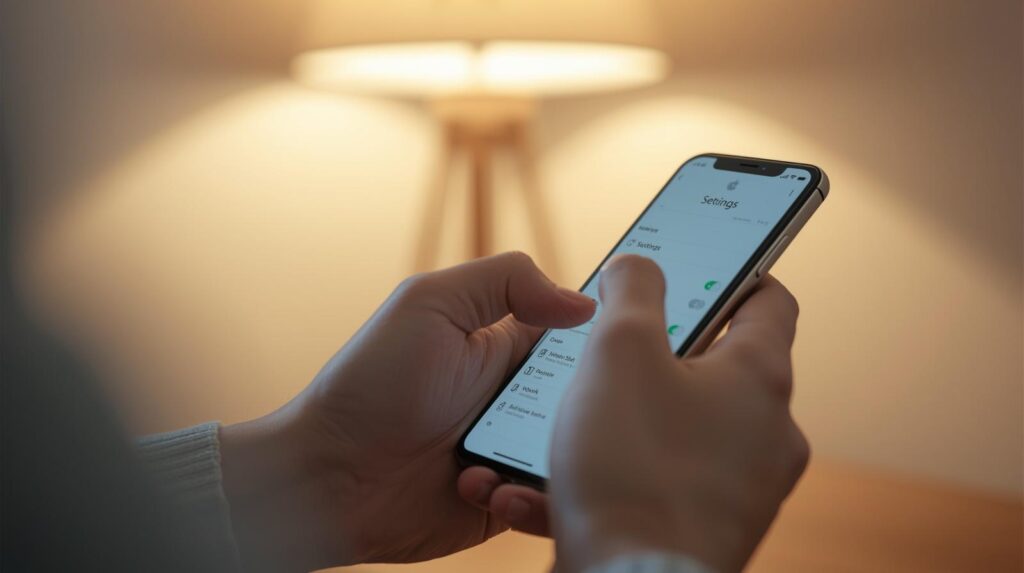
쉽게 설명하면 이래요.
클라우드 AI: 내 말이나 사진을 회사 서버로 전송 → 거기서 처리 → 결과를 다시 폰으로 받음
온디바이스 AI: 내 말이나 사진을 폰 안에서 바로 처리 → 서버로 아무것도 안 나감
클라우드 방식은 처리 성능이 뛰어난 대신, 내 데이터가 외부 서버를 거쳐요. 온디바이스 방식은 처리 속도가 약간 느릴 수 있지만, 데이터가 기기 밖으로 나가지 않아요.
문제는 스마트폰 AI 기능 대부분이 편의상 클라우드가 기본값으로 설정돼 있다는 거예요. 사용자가 바꾸지 않으면 자동으로 서버 처리가 되는 구조입니다.
이걸 바꾸는 게 이 글의 핵심이에요.
설정 1 — Galaxy AI 데이터 학습 공유 끄기 (갤럭시)
삼성은 Galaxy AI 기능을 개선하기 위해 사용자의 AI 사용 패턴을 수집하는 옵션이 있어요. 기본값이 켜짐이에요.
이 설정을 끄면 내 사용 데이터가 삼성 서버로 올라가지 않아요.
경로: 설정 → Galaxy AI → ‘AI 기능 개선에 참여’ → 토글 끄기
갤럭시 S24 이상에서 해당 메뉴가 보여요. S23 이하는 설정 → 개인정보 보호 → ‘삼성에 진단 데이터 전송’ 항목을 찾아서 끄시면 됩니다.
끄고 나면 Galaxy AI가 작동 안 하는 건 아니에요. 기능은 그대로 쓸 수 있고, 내 사용 패턴만 수집이 안 되는 거예요.
💡 팁: 같은 화면에 ‘처리 방식’ 항목도 있어요. 여기서 ‘기기 내 처리 우선’ 으로 바꾸면 가능한 한 서버 대신 폰 안에서 처리하도록 설정됩니다.
설정 2 — 빅스비 대화 기록 삭제 및 수집 끄기 (갤럭시)
빅스비는 음성 명령을 처리할 때 대화 기록이 서버에 저장될 수 있어요. 이 기록이 쌓이면 개인 일정, 연락처, 검색 습관 등이 남게 됩니다.
기록 삭제 경로: 설정 → 빅스비 음성 → 개인정보 보호 → ‘빅스비 대화 내용 삭제’ 탭 → 전체 삭제
수집 비활성화 경로: 같은 화면에서 ‘빅스비 음성 개선’ 토글 → 끄기
이렇게 하면 이후 빅스비 사용 시 대화 내용이 삼성 서버에 저장되지 않아요.
⚠️ 주의: 기록을 삭제해도 빅스비 기능 자체는 그대로 돼요. 다만 “지난번에 한 거랑 같이 해줘” 같은 연속 대화 기능은 제한될 수 있어요.
설정 3 — Apple Intelligence 개인정보 전송 제한 (아이폰)
아이폰의 Apple Intelligence도 기능 개선을 위해 일부 데이터를 수집하는 옵션이 있어요.
애플은 Private Cloud Compute라는 방식으로 클라우드 처리 시에도 데이터가 애플 서버에 저장되지 않는다고 밝히고 있지만, 데이터 전송 자체를 원하지 않는다면 아래 설정을 꺼두는 게 확실해요.
경로: 설정 → Apple Intelligence 및 Siri → ‘Apple Intelligence 개선’ → ‘이 iPhone 공유 안 함’ 선택
Siri 기록도 함께 정리: 설정 → Apple Intelligence 및 Siri → ‘Siri 및 받아쓰기 기록’ → ‘Siri 및 받아쓰기 기록 삭제’ 탭
저는 이 설정을 확인하고 처음 삭제 버튼을 눌렀을 때, 꽤 오래된 명령어 기록이 있다는 게 실감났어요. 한 번만 눌러두면 이후엔 쌓이지 않으니까 지금 해두시는 걸 추천해요.
설정 4 — 앱 위치 권한 최소화 (갤럭시·아이폰 공통)
위치 정보는 AI 학습에 가장 민감한 데이터 중 하나예요. 날씨 앱, 지도 앱은 당연히 필요하지만, 쇼핑 앱, 게임, 뉴스 앱까지 위치 권한을 갖고 있는 경우가 많아요.
갤럭시 확인 경로: 설정 → 위치 → 앱 권한 → 각 앱 탭 → ‘항상 허용’으로 된 것들을 ‘앱 사용 중에만 허용’ 또는 ‘허용 안 함’ 으로 변경
아이폰 확인 경로: 설정 → 개인 정보 보호 및 보안 → 위치 서비스 → 각 앱 탭 → ‘항상’으로 된 것들을 ‘앱 사용 중’ 또는 ‘안 함’ 으로 변경
바꿔야 할 우선순위는 이래요.
| 앱 유형 | 권장 위치 권한 |
|---|---|
| 지도·내비게이션 | 앱 사용 중에만 |
| 날씨 앱 | 앱 사용 중에만 |
| 쇼핑·커머스 앱 | 허용 안 함 |
| 게임·엔터테인먼트 | 허용 안 함 |
| SNS 앱 | 앱 사용 중에만 (업로드 기능 필요 시) |
제가 직접 확인해봤을 때 쇼핑 앱 3개가 ‘항상 허용’ 으로 설정돼 있더라고요. 앱을 안 쓰는 시간에도 위치를 수집하고 있었던 거예요. 전부 ‘허용 안 함’으로 바꿨습니다.
설정 5 — 광고 추적 ID 초기화 및 차단 (갤럭시·아이폰 공통)
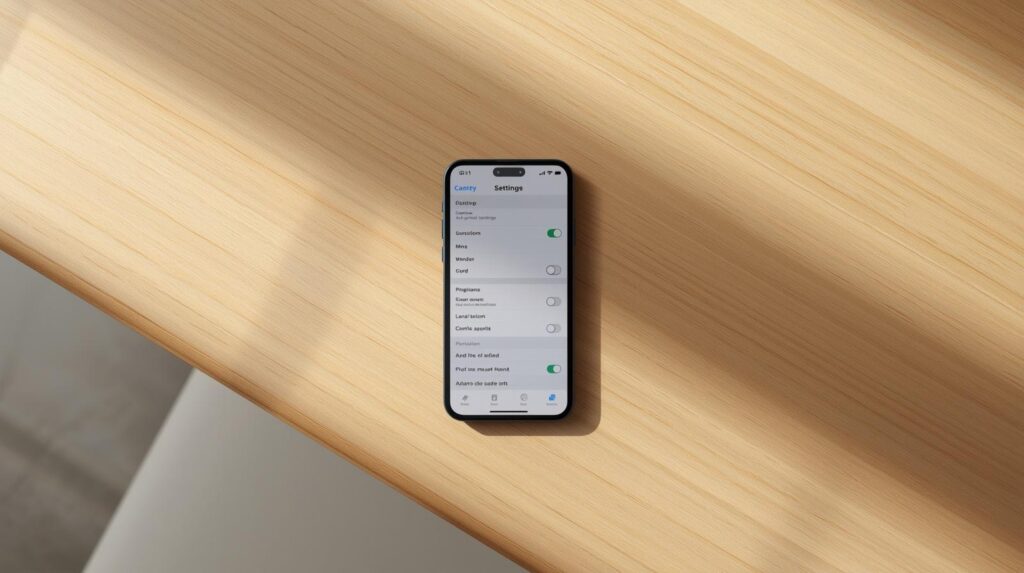
광고 추적 ID는 스마트폰마다 부여된 고유 식별값이에요. 앱들이 이 값을 이용해 내 행동을 추적하고, AI 프로파일링에 활용해요.
이걸 주기적으로 초기화하거나 아예 차단하면 추적의 연속성이 끊겨요.
갤럭시 경로: 설정 → 개인정보 보호 → 광고 → ‘광고 ID 재설정’ 탭 (새 ID로 변경) → 추가로 ‘광고 개인화 선택 해제’ 토글 켜기
아이폰 경로: 설정 → 개인 정보 보호 및 보안 → 추적 → ‘앱이 추적을 요청하도록 허용’ 토글 끄기
아이폰은 이 토글 하나만 꺼도 모든 앱의 추적 요청이 자동으로 거부돼요. 가장 간단하면서 효과적인 설정 중 하나예요.
갤럭시는 광고 ID를 완전히 차단하는 옵션이 없어서 주기적으로 재설정하는 방식이 현실적이에요. 저는 한 달에 한 번 습관적으로 재설정하고 있어요.
설정 후 달라지는 것들
5가지 설정을 모두 적용하면 이런 변화가 생겨요.
- 광고: 내 검색·행동 기반 타겟 광고가 줄어들어요. 완전히 없어지진 않아요.
- AI 기능: 대부분 그대로 작동해요. 일부 클라우드 의존 기능은 속도가 약간 느려질 수 있어요.
- 배터리: 온디바이스 처리가 늘어나면 오히려 데이터 전송이 줄어서 배터리에 큰 영향은 없어요.
- 개인 데이터: 서버에 쌓이는 나의 사용 패턴 데이터가 줄어들어요.
한 가지 솔직하게 말씀드리면, 이 설정들이 100% 완벽한 차단을 보장하진 않아요. 제조사나 앱 사업자의 정책이 바뀌면 다시 확인이 필요할 수 있어요. 정기적으로 6개월~1년마다 한 번씩 점검하는 게 좋습니다.
자주 묻는 질문 (FAQ)
Q. 온디바이스 AI 처리로 바꾸면 AI 기능 품질이 떨어지나요? 일부 복잡한 작업(긴 텍스트 요약, 실시간 번역 등)은 클라우드 처리 품질이 더 높을 수 있어요. 갤럭시 기준으로 ‘기기 내 처리 우선’으로 설정해두면 가능한 작업은 기기에서, 복잡한 건 자동으로 클라우드로 넘어가는 하이브리드 방식으로 작동해요. 체감 품질 차이는 크지 않아요.
Q. 이 설정들을 해두면 개인정보가 완전히 보호되나요? 완전한 보호는 아니에요. 통신사, 앱 사업자, OS 단에서 수집되는 데이터는 이 설정 외에도 존재해요. 다만 AI 관련 학습 데이터와 광고 추적은 상당 부분 줄일 수 있어요. 완벽한 차단보다는 ‘불필요한 노출을 최소화’하는 개념으로 접근하시는 게 맞아요.
Q. 설정을 바꾸면 앱들이 오작동하거나 불편해지지 않나요? 위치 권한을 ‘허용 안 함’으로 바꿨을 때 일부 앱에서 기능 제한이 생길 수 있어요. 예를 들어 배달 앱 주소 자동 입력이 안 된다거나 하는 경우요. 이럴 땐 해당 앱만 ‘앱 사용 중에만 허용’으로 바꾸면 됩니다. 나머지 4가지 설정은 앱 작동에 영향이 없어요.