
지난겨울에 갑자기 열이 나서 근처 내과를 갔는데, 접수대 앞에서 멈칫했어요.
건강보험증을 챙겨온 기억이 없었거든요. 신분증도 지갑에 있는지 확신이 안 섰고. 순간 “이러면 진료를 못 받나?” 싶었는데, 접수하시는 분이 “스마트폰에 QR코드 있으세요?”라고 먼저 물어보셨어요.
그때 처음으로 모바일 건강보험증을 써봤어요.
스마트폰 화면에 QR코드 하나 보여줬더니 10초 만에 접수가 끝났어요. 실물 카드 필요 없었고, 신분증도 안 봤어요. 그 이후로 지갑에 건강보험증은 아예 안 들고 다녀요.
이 글에서 모바일 건강보험증 발급부터 실제 병원·약국에서 쓰는 방법까지 전부 정리해드릴게요.
✅ 핵심 요약
| 항목 | 내용 |
|---|---|
| 사용 가능 앱 | The건강보험 (국민건강보험공단 공식 앱) |
| 발급 시간 | 앱 설치 후 본인 인증 완료까지 약 3분 |
| 사용 가능 장소 | 병원·의원·약국·한의원 등 건강보험 적용 의료기관 |
| 비용 | 무료 |
| 실물 카드 대체 여부 | 완전 대체 가능 (법적 효력 동일) |
| 유효 시간 | QR코드 생성 후 3분 이내 사용 |
모바일 건강보험증이 뭔가요?
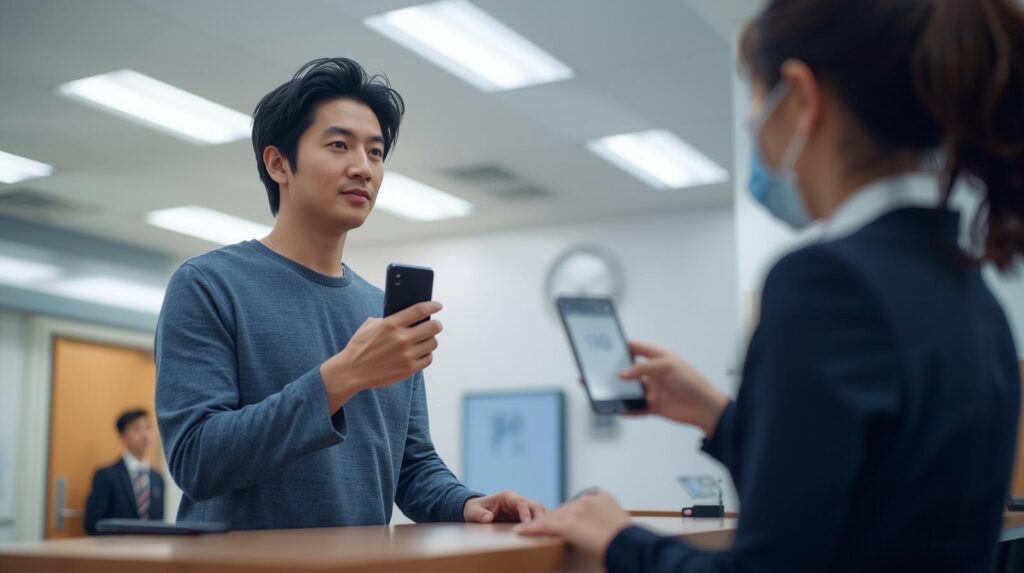
국민건강보험공단이 운영하는 The건강보험 앱에서 발급받는 디지털 건강보험증이에요.
실물 건강보험증 카드와 법적 효력이 완전히 동일해요. 국민건강보험법 시행규칙에 따라 모바일 건강보험증은 실물 카드와 동등한 자격증명 수단으로 인정받습니다.
QR코드 방식으로 작동하는데, 앱에서 QR코드를 생성하면 3분 이내에 스캔해야 해요. 시간이 지나면 만료되고 새로 생성해야 합니다. 이게 보안 측면에서는 오히려 실물 카드보다 안전한 구조예요. 분실이나 도용이 구조적으로 어렵거든요.
The건강보험 앱 설치 및 모바일 건강보험증 발급
전체 과정이 3분 안에 끝나요. 한 번만 해두면 이후엔 앱 열고 QR 띄우는 게 전부예요.
1단계 — 앱 설치
- 안드로이드: 구글 플레이스토어에서 ‘The건강보험’ 검색 후 설치
- 아이폰: 앱스토어에서 동일하게 검색 후 설치
앱 이름에 ‘The’가 붙어있어요. 국민건강보험공단 공식 앱이고, 개발사가 국민건강보험공단으로 표시된 걸 확인하고 설치하세요.
2단계 — 회원 가입 및 본인 인증
앱을 처음 열면 로그인 화면이 나와요.
① ‘회원가입’ 탭 휴대폰 번호 입력 → 문자로 오는 인증번호 입력
② 본인 인증 공동인증서 또는 간편인증(카카오·PASS·네이버) 중 하나로 인증해요. 저는 카카오 인증으로 했는데 30초 만에 끝났어요.
③ 간편 비밀번호 또는 생체 인증 설정 이후부터 빠르게 앱을 열기 위한 6자리 PIN 또는 지문 인증을 설정합니다.
3단계 — 모바일 건강보험증 발급
로그인 후 앱 홈 화면에서 ‘모바일 건강보험증’ 탭을 찾아요. 화면 중앙이나 하단 메뉴에 있어요.
‘발급하기’ 버튼을 탭하면 즉시 발급됩니다. 별도 서류나 대기 없이 버튼 한 번으로 끝이에요.
💡 팁: 발급 후 홈 화면에 바로가기를 추가해두세요. 병원 앞에서 급하게 앱을 찾지 않아도 돼요. 안드로이드는 앱 아이콘 길게 누르기 → 홈 화면에 추가, 아이폰은 앱 아이콘을 홈 화면으로 드래그하면 돼요.
실제 병원에서 이렇게 쓰면 됩니다
발급은 됐는데 막상 병원 접수대에서 어떻게 꺼내야 하는지 모르는 분들이 많아요. 순서를 정확히 알려드릴게요.
① 병원 도착 → 접수대 앞에 서기
② The건강보험 앱 열기 잠금 화면이나 홈 화면에서 앱을 탭해요. PIN 또는 지문으로 빠르게 열려요.
③ ‘모바일 건강보험증’ 탭 → QR코드 생성 홈 화면에서 모바일 건강보험증을 탭하면 QR코드가 생성돼요. 화면에 크게 표시됩니다.
④ 접수 직원 또는 무인 단말기에 QR코드 스캔 “QR코드로 접수해도 될까요?”라고 말씀하시고 화면을 보여주시면 돼요. 대부분 병원에서 전용 스캐너로 스캔하는 데 3~5초 걸려요.
⑤ 접수 완료
⚠️ 주의: QR코드는 생성 후 3분 안에 스캔해야 해요. 미리 켜놓고 대기실에서 기다리다 보면 만료될 수 있어요. 접수대 앞에 섰을 때 생성하는 게 가장 안전합니다.
약국에서도 그대로 쓸 수 있어요
병원뿐 아니라 처방전 받은 후 약국에서도 동일하게 쓸 수 있어요.
약국 접수 방법은 병원과 완전히 같아요. 약사님께 “모바일 건강보험증으로 해도 될까요?”라고 여쭤보시고, QR코드를 새로 생성해서 보여드리면 됩니다.
한 가지 주의사항은, 처방전 약국마다 모바일 건강보험증 단말기가 설치된 곳과 아직 안 된 곳이 있어요. 동네 소규모 약국 중 일부는 아직 실물 카드나 신분증을 요청할 수 있어요. 이럴 땐 주민등록번호를 구두로 알려드리는 방식으로 대신할 수 있습니다.
가족 건강보험증도 한 앱에서 됩니다
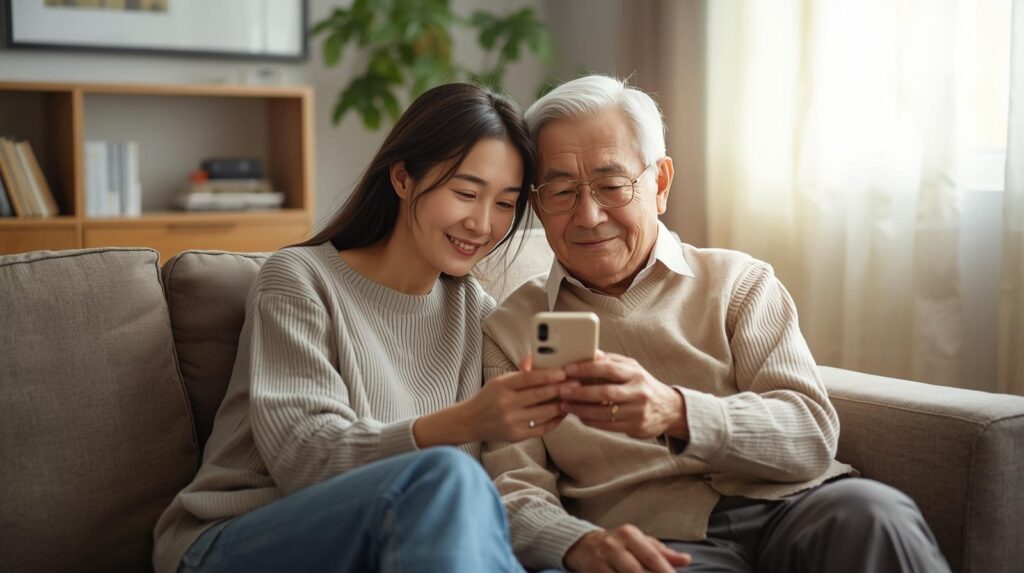
자녀가 어린 경우, 또는 부모님 병원 동행 시에 유용한 기능이에요.
The건강보험 앱에서 가족 모바일 건강보험증을 추가할 수 있어요. 같은 건강보험 세대에 속한 가족이라면 대리인 등록 후 한 앱에서 가족 구성원 QR코드를 각각 발급받을 수 있습니다.
가족 등록 방법:
- 앱 → ‘모바일 건강보험증’ → ‘가족 증명서 추가’
- 대리 발급 받을 가족 선택 (같은 세대 구성원)
- 본인 인증 후 가족 QR코드 추가 발급
이렇게 해두면 부모님을 모시고 병원 갔을 때, 부모님 건강보험증을 챙겨오지 않아도 자녀 스마트폰 하나로 접수가 가능해요.
저도 이 기능 알고 나서 바로 어머니 QR코드를 제 폰에 추가해뒀어요. 급하게 병원 모시고 갈 때 훨씬 수월해졌습니다.
💡 팁: 부모님이 스마트폰 사용이 익숙하지 않으시다면, 자녀 폰에 가족 건강보험증을 등록해드리는 게 훨씬 실용적이에요. 부모님이 직접 앱을 쓰실 필요가 없어요.
The건강보험 앱에서 더 쓸 수 있는 기능
건강보험증 발급 말고도 꽤 유용한 기능이 있어요.
| 기능 | 내용 |
|---|---|
| 진료 내역 조회 | 최근 1년 병원·약국 이용 내역 확인 |
| 건강검진 결과 조회 | 국가건강검진 결과 스마트폰에서 확인 |
| 보험료 납부 확인 | 납부 내역 및 고지서 조회 |
| 요양급여 적정성 확인 | 과다 청구 여부 조회 가능 |
| 휴·폐업 병원 조회 | 방문 전 병원 운영 여부 확인 |
특히 진료 내역 조회는 내가 언제 어느 병원을 갔는지, 어떤 처방을 받았는지 기록이 남아서 다른 병원 초진 시에 유용하게 활용할 수 있어요.
자주 묻는 질문 (FAQ)
Q. 모바일 건강보험증이 없는 병원도 있나요? 2026년 3월 기준으로 전국 대부분의 의원·병원·약국에서 사용 가능해요. 다만 아주 소규모 의원이나 시골 지역 일부 의료기관은 아직 단말기가 없을 수 있어요. 이 경우엔 주민등록번호를 구두로 알려드리거나 신분증을 보여드리면 됩니다.
Q. QR코드가 만료되면 어떻게 되나요? 3분이 지나면 QR코드가 자동으로 만료돼요. 앱에서 다시 탭하면 새 QR코드가 즉시 생성되니까, 만료됐다고 당황하실 필요 없어요. 접수대 앞에서 “다시 해볼게요”라고 말씀하시고 앱을 한 번 더 탭하시면 됩니다.
Q. 스마트폰 배터리가 없으면 어떡하죠? 이건 어쩔 수 없이 실물 카드나 신분증이 필요해요. 완전히 대체하기보다는 지갑에 건강보험증 카드는 그대로 두되, 평상시엔 모바일로 쓰는 게 현실적인 방법이에요. 저도 지갑에 카드는 넣어두되 꺼낼 일이 없어졌어요.