제주도 여행 사진을 정리하다가 딱 한 장이 아쉬웠어요.
배경이 너무 예쁜데, 오른쪽 구석에 모르는 분이 서 계신 거예요. 전체 구도가 정말 마음에 들었는데 그냥 올리기엔 찜찜하고, 다시 찍을 수도 없는 상황이고.
그때 아이폰 AI 지우개를 처음 제대로 써봤어요.
손가락으로 그 분을 살짝 문질렀더니 3초 만에 없어졌어요. 배경도 자연스럽게 채워지고, 어색한 경계선도 없이. 솔직히 좀 놀랐습니다.
근데 모든 경우에 이렇게 깔끔하게 되는 건 아니에요. 잘 안 지워지는 상황이 있고, 그럴 때 쓰는 방법도 따로 있어요. 이 글에서 기본 사용법부터 잘 안 될 때 해결법까지 전부 정리해드릴게요.
✅ 핵심 요약
| 항목 | 내용 |
|---|---|
| 기능명 | 시각적 지능 — 사진 지우기 (Clean Up) |
| 지원 기기 | iPhone 15 Pro 이상, iPhone 16 전 모델 |
| iOS 버전 | iOS 18.1 이상 |
| Apple Intelligence | 활성화 필요 |
| 잘 되는 경우 | 단순 배경 위 작은 피사체, 가장자리 물건 |
| 잘 안 되는 경우 | 복잡한 패턴 배경, 화면 절반 이상 차지하는 피사체 |
아이폰 AI 지우개, 정확히 어떤 기능인가요?
iOS 18.1에서 Apple Intelligence의 일부로 추가된 Clean Up(사진 지우기) 기능이에요.
기존에도 삼성 갤럭시의 ‘객체 지우기’, 구글 포토의 ‘지우개’ 기능이 있었는데, 아이폰이 뒤늦게 이 경쟁에 합류한 거예요. 늦게 나온 만큼 완성도 면에서는 꽤 잘 만들어졌다는 평가를 받고 있어요.
원리는 AI가 지운 자리의 배경을 주변 텍스처와 색감을 분석해서 자동으로 채워넣는 방식이에요. 단순히 지우는 게 아니라 없었던 것처럼 배경을 복원하는 거예요.
기본 사용법 — 이렇게 하시면 됩니다
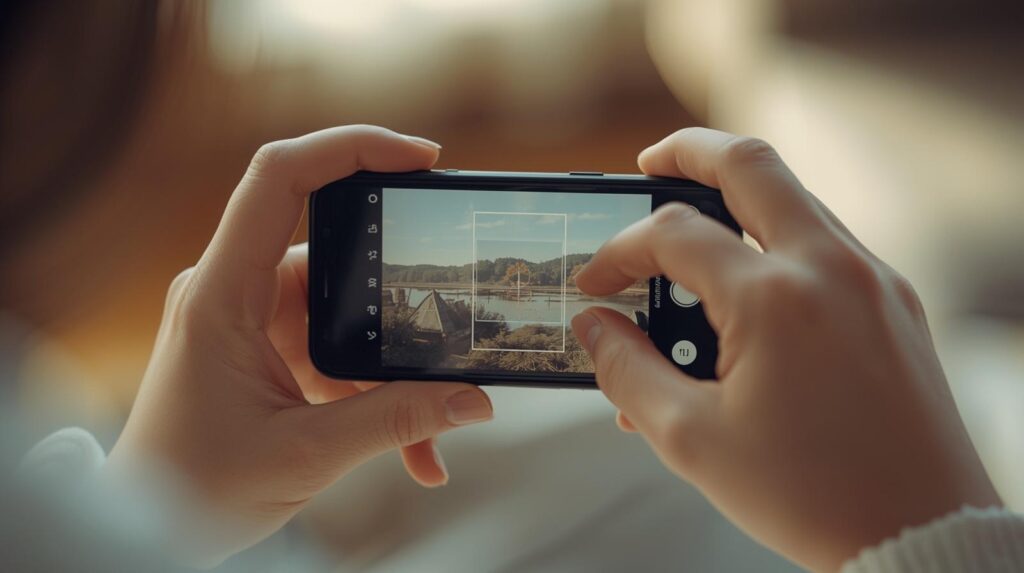
사전 확인: Apple Intelligence 활성화
Clean Up 기능을 쓰려면 Apple Intelligence가 켜져 있어야 해요.
설정 → ‘Apple Intelligence 및 Siri’ → Apple Intelligence 토글이 켜짐 상태인지 확인하세요. 처음 켜면 다운로드(약 2~3GB)가 필요하고, 완료 후 바로 사용할 수 있어요.
사용 순서
① 사진 앱에서 편집하고 싶은 사진 열기
② 하단 ‘편집’ 탭
③ 편집 화면 하단 툴바에서 ‘지우기(빗자루 아이콘)’ 선택
처음 들어가면 AI가 화면을 분석하는 데 2~3초 걸려요. 분석이 끝나면 AI가 자동으로 지울 수 있는 요소를 노란색 테두리로 표시해줘요.
④ 지우고 싶은 부분 선택하기 — 두 가지 방법
- 탭(한 번 터치): AI가 자동으로 인식한 개체를 선택할 때
- 문지르기(손가락으로 칠하기): 수동으로 지울 영역을 직접 지정할 때
저는 자동 인식보다 손가락으로 문지르는 방식을 더 자주 써요. 원하는 부분만 정확히 선택할 수 있거든요.
⑤ 잠깐 기다리면 자동 처리 완료
처리 시간은 지우는 영역 크기에 따라 1~5초 수준이에요. 완료되면 결과가 바로 보여요.
⑥ 마음에 들면 ‘완료’ → 저장
결과가 마음에 안 들면 ‘실행 취소’ 버튼으로 다시 시도할 수 있어요.
💡 팁: 한 번에 여러 요소를 지울 수 있어요. 한 부분을 지운 뒤 다시 브러시로 칠하면 추가로 지워져요. 지우기 → 확인 → 또 지우기 순서로 반복하면 복잡한 사진도 단계적으로 정리할 수 있어요.
잘 안 지워질 때 해결법 3가지
이게 핵심이에요. 깔끔하게 안 되는 경우가 분명히 있거든요.
해결법 1 — 브러시 크기를 줄여서 경계를 정확하게
기본 브러시 크기로 넓게 칠하면 경계가 흐릿하거나 배경이 이상하게 채워지는 경우가 있어요.
편집 화면에서 브러시 크기 슬라이더를 최소값 쪽으로 조정하고, 지우고 싶은 대상의 외곽선을 따라 꼼꼼하게 칠해보세요. 특히 사람 머리카락처럼 경계가 복잡한 경우엔 이 방법이 훨씬 자연스러운 결과를 줘요.
해결법 2 — 사진을 먼저 크롭해서 대상을 크게 만들기
지우고 싶은 대상이 사진에서 너무 작게 찍혔을 때, AI가 제대로 인식 못 하는 경우가 있어요.
편집에서 먼저 해당 영역을 크롭(잘라내기) 해서 대상이 화면을 더 많이 차지하게 만든 뒤 지우기를 시도하면 인식률이 올라가요.
해결법 3 — 여러 번 나눠서 지우기
배경이 복잡하거나 지울 대상이 클 때, 한 번에 전부 칠하면 결과가 지저분해질 수 있어요.
위쪽 절반 → 저장 → 다시 편집 → 아래쪽 절반 식으로 나눠서 진행하면 AI가 각 영역을 더 정밀하게 처리해줘요. 제가 행사 사진에서 무대 위 인물 두 명을 지울 때 이 방법으로 했는데, 한 번에 시도했을 때보다 훨씬 자연스럽게 됐어요.
⚠️ 주의: 지운 자리 배경이 이상하게 채워지는 경우, 결과가 마음에 안 들면 반드시 저장 전에 실행 취소하세요. 저장하고 나면 원본이 덮어쓰이는 경우가 있어요. 중요한 사진은 편집 전에 복사본을 만들어두는 게 안전합니다.
상황별 활용법 — 이런 사진에 써보세요
실제로 자주 쓰이는 상황별로 정리했어요.
① 여행 사진 — 모르는 사람 지우기 배경이 예쁜 여행지 사진에서 지나가는 관광객이 찍혔을 때 가장 많이 쓰여요. 하늘, 바다, 자연 배경은 AI가 채우기 쉬운 편이라 결과가 특히 깔끔해요.
② SNS 업로드 — 날짜·워터마크·스티커 제거 사진에 찍힌 날짜 표시, 다른 앱에서 붙인 스티커, 캡처 이미지의 워터마크를 지울 때 유용해요. 텍스트 요소는 AI가 잘 인식하는 편이에요.
③ 제품 사진 — 배경 잡동사니 정리 중고거래 올릴 물건 사진을 찍었는데 뒤에 잡동사니가 보일 때, 일일이 치우지 않아도 편집으로 정리할 수 있어요.
④ 음식 사진 — 테이블 위 지저분한 요소 제거 식당에서 찍은 음식 사진에 냅킨, 영수증, 빈 그릇이 같이 찍혔을 때 깔끔하게 정리할 수 있어요.
잘 되는 경우 vs 잘 안 되는 경우
써보면서 느낀 패턴이에요. 미리 알아두면 기대치 조절에 도움이 돼요.
| 구분 | 잘 되는 경우 | 잘 안 되는 경우 |
|---|---|---|
| 배경 | 하늘, 바다, 잔디, 단색 벽 | 복잡한 군중, 격자무늬, 타일 |
| 대상 크기 | 화면의 20% 이하 | 화면의 50% 이상 |
| 대상 위치 | 가장자리 또는 구석 | 정중앙 |
| 대상 종류 | 단순한 물체, 텍스트 | 복잡한 패턴의 옷, 머리카락 |
정중앙에 크게 찍힌 인물을 지우는 건 현재 기술로도 완벽하지 않아요. 이런 경우엔 배경을 흐리게 하거나, 크롭으로 구도를 바꾸는 게 더 현실적인 방법이에요.
갤럭시 ‘객체 지우기’와 비교하면?
간단히 비교해드릴게요.
| 항목 | 아이폰 Clean Up | 갤럭시 객체 지우기 |
|---|---|---|
| 자동 인식 정확도 | ★★★★ | ★★★★ |
| 복잡한 배경 처리 | ★★★ | ★★★ |
| 처리 속도 | ★★★★ | ★★★★★ |
| UI 편의성 | ★★★★ | ★★★★ |
| 지원 기기 범위 | 15 Pro 이상만 | S23 이상 대부분 |
전반적인 결과물 품질은 비슷한 수준이에요. 갤럭시가 처리 속도가 조금 더 빠른 편이고, 아이폰은 지원 기기가 더 제한적이에요. 어느 쪽이 확실히 낫다고 말하기보다는 두 기기 모두 일상적인 사용에는 충분한 수준이라는 게 솔직한 평가예요.
자주 묻는 질문 (FAQ)
Q. iPhone 15 (일반 모델)도 되나요? 아쉽게도 안 돼요. Clean Up 기능은 Apple Intelligence가 필요한데, Apple Intelligence는 iPhone 15 Pro / 15 Pro Max / iPhone 16 전 모델부터 지원해요. 일반 iPhone 15, 14 이하는 해당 기능을 쓸 수 없어요. 이 경우엔 구글 포토 앱의 무료 지우개 기능을 대안으로 쓸 수 있어요.
Q. 지운 사진을 원래대로 되돌릴 수 있나요? 저장 전엔 ‘실행 취소’로 되돌릴 수 있어요. 저장 후에도 사진 앱 편집 화면에서 ‘원본으로 복귀’ 버튼을 탭하면 원본으로 돌아와요. 단, 사진을 다른 앱으로 내보내거나 공유한 뒤엔 원본 복귀가 안 되니 주의하세요.
Q. Apple Intelligence가 한국어로 돼 있어야 하나요? 아니요. Clean Up 기능 자체는 언어 설정과 무관하게 작동해요. 단, Apple Intelligence를 활성화하려면 설정 → 일반 → 언어 및 지역에서 기기 언어가 지원 언어로 설정돼 있어야 해요. 한국어는 iOS 18.4 기준으로 지원돼요.