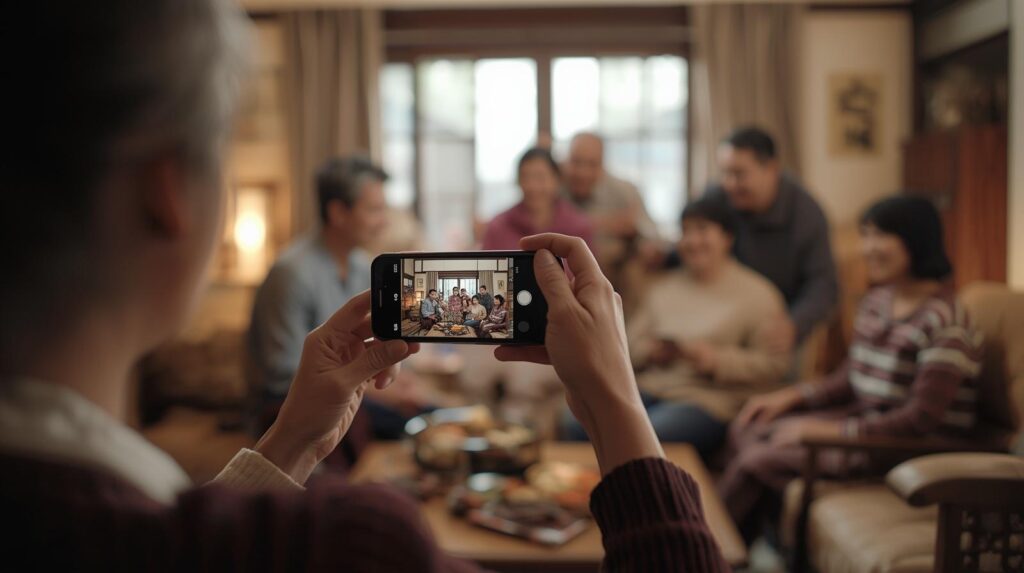

작년 추석에 어머니한테 이런 말을 들었어요.
“폰 바꿨는데 사진이 하나도 없어. 손자 돌잔치 사진도, 여행 사진도 다 사라졌어.”
새 폰으로 바꾸면서 대리점에서 연락처만 옮겨줬고, 사진은 그냥 넘어간 거예요. 어머니가 3년 동안 찍은 사진 4,200장이 통째로 날아갔어요.
그날 바로 새 폰에 구글 포토 자동 백업을 설정해드렸어요.
지금은 어머니가 사진을 찍는 순간 자동으로 구글에 저장돼요. 폰을 바꾸든, 잃어버리든, 고장 나든 상관없이요. 설정은 딱 한 번만 해두면 그 다음부턴 신경 쓸 게 없어요.
오늘은 그 설정 방법을 처음부터 끝까지 알려드릴게요.
✅ 핵심 요약 — 사진 자동 백업 설정 한눈에 보기
| 단계 | 내용 | 소요 시간 |
|---|---|---|
| STEP 1 | 구글 계정 로그인 확인 | 1분 |
| STEP 2 | 구글 포토 백업 켜기 | 2분 |
| STEP 3 | 백업 화질 설정 | 1분 |
| STEP 4 | Wi-Fi 전용 백업 설정 | 1분 |
| STEP 5 | 백업 완료 확인 방법 | 1분 |
총 6분이면 평생 사진 걱정이 없어져요.
시작 전 — 구글 계정 로그인 확인하기
구글 포토 백업은 구글 계정이 있어야 해요.
안드로이드 폰은 처음 개통할 때 구글 계정을 만들거나 로그인하게 돼 있어서, 대부분 이미 계정이 있어요.
현재 로그인 상태 확인:
설정 → 계정 및 백업 → 계정 관리 목록에서 @gmail.com 주소 확인
계정이 보이면 그대로 다음 단계로 가시면 돼요.
계정이 없거나 로그인이 안 돼 있다면, 구글 계정부터 만들어야 해요. 계정 만드는 건 gmail.com 접속 후 “계정 만들기”를 따라가시면 5분 안에 끝나요.
구글 계정 이메일과 비밀번호는 반드시 따로 메모해두세요. 나중에 모르면 백업한 사진을 복원할 수 없어요.
STEP 1. 구글 포토 앱 설치 확인
갤럭시 폰이라면 구글 포토가 기본 설치돼 있는 경우가 많아요.
앱 서랍에서 “포토” 또는 “Google Photos”를 검색해보세요.
없다면 플레이스토어에서 “구글 포토” 검색 후 설치하면 돼요. 무료 앱이에요.
STEP 2. 자동 백업 켜기 — 핵심 설정
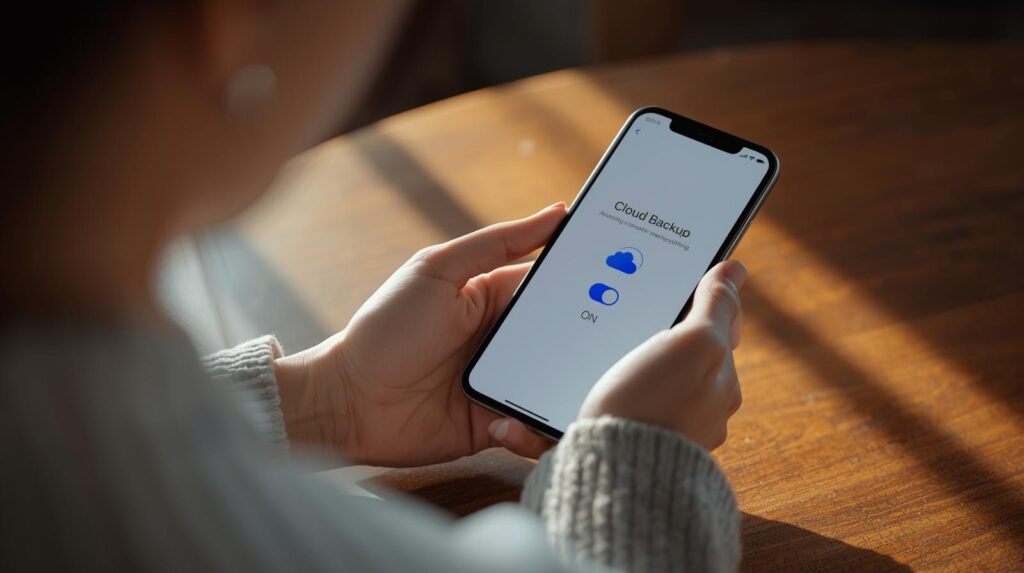
이게 핵심이에요.
설정 순서:
- 구글 포토 앱 열기
- 우측 상단 프로필 아이콘 탭
- “구글 포토 설정” 선택
- “백업” 탭
- 상단 “백업” 토글 → 켜기
토글이 파란색으로 바뀌면 자동 백업이 시작된 거예요.
처음 켜면 기존에 찍어둔 사진을 전부 백업하기 시작해요. 사진이 많으면 시간이 걸리니까 Wi-Fi에 연결된 상태에서 진행하는 게 좋아요.
어머니 폰에 이 설정을 해드릴 때, 사진 3,800장 백업 완료까지 Wi-Fi 연결 상태에서 약 40분 걸렸어요. 충전기 꽂아두고 진행하면 부담 없어요.
STEP 3. 백업 화질 설정 — 용량 걱정 없애는 선택
백업 화질은 두 가지 중 하나를 선택해요.
| 화질 옵션 | 특징 | 구글 저장 용량 차감 |
|---|---|---|
| 원본 화질 | 촬영한 그대로 저장 | ✅ 차감됨 (15GB 한도) |
| 저장용량 절약 화질 | 약간 압축, 육안 차이 거의 없음 | ❌ 무제한 저장 가능 |
부모님 폰 대부분의 경우 “저장용량 절약 화질” 을 추천해요.
육안으로 봤을 때 화질 차이가 거의 없고, 용량 제한 없이 저장할 수 있거든요. 구글이 2021년 6월부터 저장용량 절약 화질도 15GB 한도에 포함시켰지만, 스마트폰 사진 기준으로 15GB면 약 4,000~6,000장 저장이 가능해요.
설정 경로:
구글 포토 설정 → 백업 → “백업 화질” → “저장용량 절약” 선택
STEP 4. Wi-Fi 전용 백업 설정 — 데이터 요금 폭탄 방지
백업을 모바일 데이터로 하게 되면 데이터 요금이 훅 나올 수 있어요.
부모님이 데이터 요금제를 넉넉하게 쓰지 않는 경우라면 Wi-Fi 연결 시에만 백업하도록 설정해두세요.
설정 방법:
구글 포토 설정 → 백업 → “모바일 데이터 사용” → 끄기
이렇게 하면 집 Wi-Fi에 연결됐을 때만 백업이 진행돼요. 외출 중엔 백업이 잠깐 멈췄다가, 집에 돌아와 Wi-Fi 연결되면 자동으로 다시 시작돼요.
데이터 걱정이 많으신 분들은 스마트폰 데이터 많이 나갈 때 해결 방법 7가지도 함께 참고해보세요.
STEP 5. 백업 완료 확인하는 방법
설정을 다 했으면 실제로 백업이 되고 있는지 확인하는 방법도 알아두세요.
확인 경로:
구글 포토 앱 → 우측 상단 프로필 아이콘 → 계정 이름 아래 상태 메시지 확인
- “백업 완료” → 모든 사진이 저장된 상태 ✅
- “N장 백업 대기 중” → 백업 진행 중, 기다리면 됨
- “백업이 꺼져 있습니다” → STEP 2로 돌아가서 다시 켜기
- “저장용량 부족” → 구글 계정 용량이 꽉 찬 상태 (아래 해결 방법 참고)
저는 어머니 폰을 설정해드린 뒤 일주일에 한 번 정도 이 화면을 열어서 “백업 완료” 상태인지 확인해요. 1초면 되는 확인인데, 마음이 한결 편해요.

구글 저장용량 15GB 꽉 찼을 때 해결 방법
구글 계정 기본 무료 용량은 15GB 예요. 구글 드라이브, 지메일, 구글 포토가 이 용량을 공유해요.
15GB가 꽉 차면 백업이 멈춰요.
해결 방법 3가지:
① 구글 포토 내 불필요한 사진 삭제 백업된 사진 중 중복이나 흔들린 사진을 지우면 공간이 확보돼요.
② 구글 One 유료 플랜 업그레이드 월 2,900원 (100GB 기준, 2026년 3월 기준)으로 용량을 늘릴 수 있어요. 가족 사진이 많은 분들은 투자할 만한 금액이에요.
③ 자녀 구글 계정으로 나눠 백업 부모님 사진을 자녀 구글 계정에 공유 앨범으로 저장하는 방식도 있어요. 두 개 계정의 15GB를 합쳐 쓰는 효과예요.
백업된 사진, 나중에 어떻게 보나요?
백업된 사진은 두 가지 방법으로 볼 수 있어요.
① 스마트폰에서 보기 구글 포토 앱 → “포토” 탭 → 날짜별로 정렬돼서 보임
② PC에서 보기 크롬 브라우저 → photos.google.com 접속 → 구글 계정 로그인
PC에서 보면 화면이 크고, 앨범별 정리나 다운로드도 편해요. 명절에 가족들이 모였을 때 노트북으로 부모님 사진 함께 보기에도 딱 좋아요.
폰을 새로 바꿀 때는 새 폰에서 구글 포토 앱을 설치하고 같은 구글 계정으로 로그인하면 사진이 그대로 복원돼요. 제가 어머니 새 폰 설정할 때 직접 해봤는데, 로그인 후 5분 안에 사진 전부가 다시 보이기 시작했어요.
자녀 방문 시 6분 사진 백업 설정 체크리스트
- ☐ 구글 계정 로그인 상태 확인
- ☐ 구글 포토 앱 설치 확인
- ☐ 백업 토글 켜기
- ☐ 백업 화질 “저장용량 절약”으로 설정
- ☐ 모바일 데이터 백업 끄기 (Wi-Fi 전용으로)
- ☐ 프로필 아이콘 → “백업 완료” 상태 최종 확인
이 여섯 가지 체크되면 그날부터 사진은 자동으로 지켜져요.
부모님 폰을 바꾸거나 초기화할 계획이 있다면 부모님 스마트폰 초기화 전 꼭 확인해야 할 것도 꼭 함께 읽어보세요.