

“아들, 폰이 왜 이렇게 굼뜨지? 카카오톡 누르면 한참 있다가 열려.”
이 말씀 들어보신 적 있으시죠? 저는 한 달에 한 번은 듣는 것 같아요.
어머니 갤럭시 A53을 받아서 확인해봤더니, 앱 캐시가 총 4.2GB 쌓여 있었어요. 백그라운드에서 돌아가는 앱이 11개, 애니메이션 속도는 기본값 그대로였고요.
초기화 얘기를 꺼내셨는데, 잠깐만요 했습니다. 설정 몇 가지 바꾸고 나서 체감 속도가 확 달라졌거든요. 걸린 시간은 딱 5분이었어요.
오늘은 그 순서 그대로 알려드릴게요.
✅ 핵심 요약 — 스마트폰 속도 올리는 방법 5가지
| 방법 | 효과 | 소요 시간 |
|---|---|---|
| 캐시 전체 삭제 | ★★★ 즉각 체감 | 2분 |
| 백그라운드 앱 정리 | ★★☆ 반응 속도 개선 | 1분 |
| 애니메이션 속도 줄이기 | ★★★ 체감 빠름 | 1분 |
| 자동 업데이트 앱 정리 | ★★☆ 지속 효과 | 2분 |
| 재시작 주기 만들기 | ★★☆ 근본 예방 | 30초 |
시작 전에 — 느려진 원인부터 빠르게 파악하기
무조건 설정부터 바꾸기 전에, 지금 폰이 왜 느린지 원인을 30초만 확인해봐요.
저장공간 확인: 설정 → 배터리 및 디바이스 케어 → 저장공간
여기서 저장공간이 85% 이상 차 있다면, 속도 저하의 주원인이 저장공간 부족일 가능성이 높아요.
이 경우엔 아래 설정보다 저장공간 정리를 먼저 하셔야 해요. 저장공간 정리 방법은 부모님 스마트폰 저장공간 부족? 초기화하지 말고 이것부터 정리하세요에서 확인하세요.
저장공간이 충분한데도 느리다면? 지금부터 알려드리는 설정을 순서대로 해보세요.
STEP 1. 앱 캐시 삭제 — 가장 먼저 해야 할 것
캐시는 앱이 빠르게 실행되도록 미리 저장해두는 임시 파일이에요.
문제는 이게 시간이 지날수록 쌓이고 꼬이면서, 오히려 앱 실행을 느리게 만든다는 거예요. 지워도 앱 사용에는 전혀 지장이 없어요.
카카오톡 캐시 삭제 (효과 즉각):
- 설정 → 앱
- 카카오톡 선택
- 저장공간 탭
- “캐시 삭제” 버튼 탭
카카오톡 하나만 해도 500MB~1GB 가까이 나오는 경우가 많아요.
전체 앱 캐시 한 번에 삭제 (갤럭시 기준):
설정 → 배터리 및 디바이스 케어 → 저장공간 → “지금 정리” 탭
이 버튼 하나로 불필요한 임시 파일과 캐시를 한꺼번에 정리해줘요. 어머니 폰에서 눌렀더니 2.8GB 가 한 번에 정리됐어요. 그 직후 카카오톡 실행 속도가 눈에 띄게 빨라졌습니다.
카카오톡 캐시만 따로 정리하고 싶다면 카카오톡 캐시 삭제 방법을 참고하세요.

STEP 2. 백그라운드 앱 정리 — 11개짜리 걷어내기
앱을 닫아도 완전히 종료된 게 아니에요.
뒤에서 계속 실행되면서 메모리를 차지하고 있어요. 특히 유튜브, 네이버, 쇼핑 앱 같은 것들이 주범이에요.
백그라운드 앱 한 번에 닫기:
- 하단 최근 앱 버튼 (네모 또는 세 줄 아이콘) 탭
- 실행 중인 앱 카드 목록 확인
- 하단 “모두 닫기” 버튼 탭
이걸 처음 해드렸을 때 어머니 폰에 11개 앱이 떠 있었어요. 닫고 나니 메모리 여유 공간이 생기면서 새 앱 실행 속도가 체감상 절반으로 줄었어요.
한 발 더 — 자주 안 쓰는 앱 아예 비활성화하기:
설정 → 앱 → 앱 선택 → “비활성화”
삭제하기는 애매하고, 그렇다고 계속 켜두기도 아까운 앱은 비활성화가 답이에요. 완전히 꺼지면서 백그라운드에서 아무것도 안 해요.
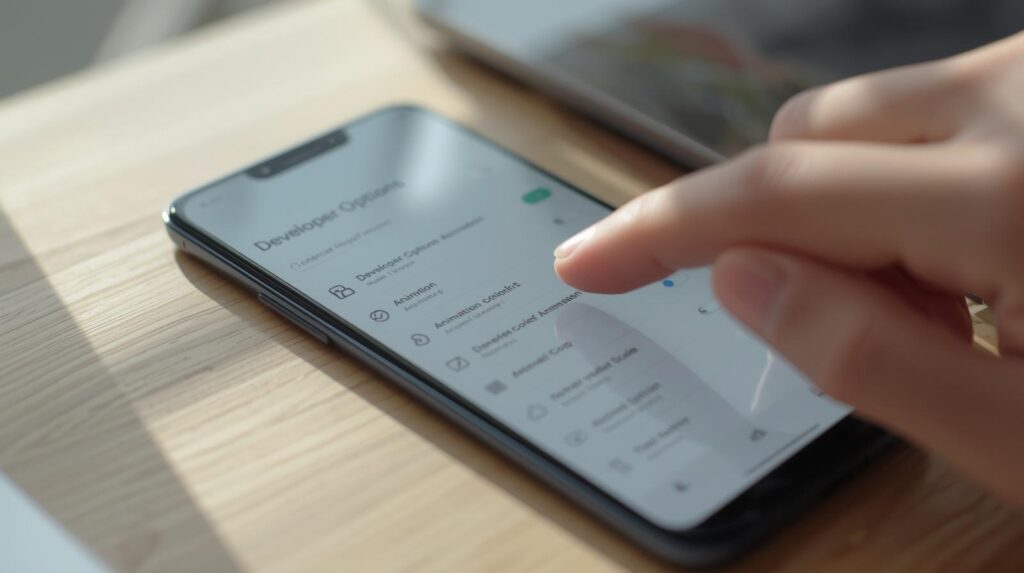
STEP 3. 애니메이션 속도 줄이기 — 이게 진짜 체감 1등
이 설정을 처음 알게 됐을 때 저도 놀랐어요.
앱 전환할 때 화면이 스르륵 넘어가는 애니메이션, 실제로는 0.5초~1초 를 잡아먹는 거거든요. 이걸 줄이거나 없애면 폰이 실제로 빨라진 건 아닌데, 체감 속도가 2배 이상 빨라지는 효과가 나요.
설정 방법 — 개발자 옵션 켜기:
- 설정 → 휴대전화 정보 → 소프트웨어 정보
- “빌드 번호” 를 7번 연속 탭
- “개발자 모드가 켜졌습니다” 메시지 확인
애니메이션 속도 줄이기:
- 설정 → 개발자 옵션 (맨 아래쪽에 생김)
- “창 애니메이션 배율” → 0.5x 선택
- “전환 애니메이션 배율” → 0.5x 선택
- “애니메이터 길이 배율” → 0.5x 선택
세 개 모두 0.5x로 바꿔주세요. 0x(끄기)도 가능하지만, 완전히 끄면 어색할 수 있어서 0.5x가 딱 적당해요.
설정 직후 어머니한테 써보시게 했더니 “야, 폰 새로 산 것 같다”고 하셨어요. 실제 성능은 그대로인데 그렇게 느껴지는 거예요. 이게 핵심이에요.
STEP 4. 자동 실행 앱 정리 — 켜지는 순간부터 느려지는 것들
폰을 켜자마자 자동으로 실행되는 앱이 많으면, 부팅 직후부터 이미 메모리가 차 있는 상태예요.
갤럭시 자동 실행 앱 확인:
설정 → 배터리 및 디바이스 케어 → 배터리 → 백그라운드 앱 사용 제한
여기서 “절전” 또는 “딥 슬립” 으로 바꿔두면 해당 앱이 자동 실행되지 않아요.
쇼핑 앱, 뉴스 앱, 날씨 앱처럼 부모님이 직접 열어서 쓰는 앱은 굳이 자동 실행할 이유가 없어요. 카카오톡처럼 알림이 필요한 앱만 “최적화” 로 놔두고, 나머지는 절전으로 돌려도 사용에 문제없어요.
STEP 5. 재시작 주기 만들기 — 예방이 가장 쉬운 방법
폰을 며칠씩 끄지 않고 쓰면 메모리가 차곡차곡 쌓여요.
일주일에 한 번 재시작만 해도 이런 상황을 상당 부분 막을 수 있어요.
부모님께 이렇게 말씀드려보세요.
“일요일 저녁에 주무시기 전에 폰 껐다가 켜주세요. 딱 그것만 해주시면 돼요.”
거창한 설명 없이 이 한 마디면 충분해요. 저는 어머니한테 “일요일 충전할 때 꺼뒀다 켜라”고 해드렸는데, 3개월째 잘 하고 계세요.
이래도 안 된다면 — 초기화 전에 마지막으로 확인할 것
위 설정을 다 해봤는데도 여전히 느리다면, 아래 두 가지를 마지막으로 확인해보세요.
① 안드로이드 버전 확인: 설정 → 휴대전화 정보 → 소프트웨어 정보 → 안드로이드 버전
최신 업데이트가 밀려 있으면 버그나 최적화 문제로 느려질 수 있어요. 업데이트가 있다면 Wi-Fi 연결 후 진행해보세요.
② 폰 사용 연수 확인: 갤럭시 기준으로 출시 후 4~5년 이상 된 기기라면, 설정으로 해결하는 데 한계가 있어요. 이때는 초기화 또는 기기 교체를 고려하실 때예요.
초기화를 결정하셨다면 부모님 스마트폰 초기화 전 꼭 확인해야 할 것을 먼저 읽어보세요. 초기화 전에 챙겨야 할 것들을 정리해뒀어요.

5분 속도 개선 체크리스트 — 순서대로 해보세요
- ☐ 저장공간 85% 이상인지 확인
- ☐ 디바이스 케어 → “지금 정리” 탭
- ☐ 카카오톡 캐시 별도 삭제
- ☐ 최근 앱 → 모두 닫기
- ☐ 개발자 옵션 → 애니메이션 배율 0.5x 설정
- ☐ 백그라운드 앱 절전 또는 딥 슬립 전환
- ☐ 재시작 1회
이 순서대로 하면 5분 안에 끝나요. 설정 후 카카오톡 한 번 열어보시면 차이가 바로 느껴지실 거예요.