“아들, 카톡 보내려다가 또 엉뚱한 글자 눌렀어. 손가락이 굵어서 그런가봐.”
아버지한테 이런 문자를 받은 게 한두 번이 아니에요. 보내신 내용을 보면 “ㅎㅏ이” 가 “하이”가 돼야 하고, “ㄱ마ㅓ워”는 “고마워”인 거죠.
손가락이 굵어서가 아니에요. 키보드 설정이 부모님 손에 안 맞는 거예요.
스마트폰 기본 키보드는 20~30대 기준으로 맞춰져 있어요. 키 크기도 작고, 자동 수정 기능이 오히려 훼방을 놓는 경우도 많아요. 설정 몇 가지만 바꿔드리면 오타가 눈에 띄게 줄어듭니다.
제가 아버지 폰으로 직접 테스트해보면서 효과 있었던 것만 추렸어요.
✅ 핵심 요약 — 부모님 키보드 오타 줄이는 설정 5가지
| 설정 | 효과 | 적용 시간 |
|---|---|---|
| 키보드 높이 키우기 | 키 간격 넓어져 오터 감소 | 1분 |
| 자동 수정 끄기 | 엉뚱한 단어 교체 방지 | 30초 |
| 키보드 진동 켜기 | 눌렀는지 확인 가능 | 30초 |
| 한 손 키보드 해제 | 키 크기 원래대로 복구 | 30초 |
| 음성 입력 설정 | 말로 입력해서 오타 제로 | 2분 |
먼저 확인 — 지금 어떤 키보드 쓰고 계세요?
설정 방법이 키보드 앱마다 조금씩 달라요.
갤럭시 폰이라면 삼성 키보드가 기본이고, 그 외 안드로이드 폰은 구글 Gboard가 깔려 있는 경우가 많아요.
확인 방법은 간단해요.
- 카카오톡 채팅창 열기
- 입력창 탭해서 키보드 띄우기
- 키보드 하단 왼쪽 또는 오른쪽 구석에 앱 이름이나 아이콘 확인
삼성 키보드라면 하단에 삼성 로고 또는 설정 아이콘(⚙)이 보여요. Gboard라면 하단에 알록달록한 G 아이콘이 있어요.
이 글은 삼성 키보드 기준으로 작성했고, Gboard도 설정 경로가 거의 비슷하니 그대로 따라하셔도 됩니다.
설정 1. 키보드 높이 키우기 — 가장 효과 큰 설정
키 하나하나가 커지면 오타가 확 줄어요. 이게 핵심이에요.
삼성 키보드 기준 설정 경로:
- 키보드가 올라온 상태에서 설정 아이콘(⚙) 탭
- “크기 및 투명도” 선택
- 키보드 높이 슬라이더를 오른쪽으로 끝까지 당기기
슬라이더를 최대로 올리면 키보드가 화면의 절반 가까이 차지하는데, 처음엔 어색해 보여도 부모님은 이게 훨씬 편하다고 하세요.
아버지 폰에 이 설정만 해드렸을 때 “야, 이제 글자가 크게 보이네” 하셨어요. 오타 빈도가 확연히 줄었고요.
Gboard 기준: 키보드 설정 → 기본 설정 → “키보드 높이” → 키보드 높이를 “매우 높음”으로 변경
설정 2. 자동 수정 끄기 — 오히려 훼방 놓는 기능
자동 수정은 오타를 잡아준다고 만들어진 기능인데, 부모님한테는 오히려 역효과가 나는 경우가 많아요.
예를 들어 “갈께” 라고 치면 자동으로 “갈게”로 바뀌는데, 부모님은 이미 보냈다고 생각하고 계시거든요. 본인이 뭘 보냈는지도 모르는 상황이 생겨요.
삼성 키보드 기준:
- 키보드 설정(⚙) → “스마트 입력”
- “자동 교체” 끄기
- “맞춤법 검사” 도 같이 끄기 (빨간 밑줄이 뜨면 헷갈려하세요)
Gboard 기준: 키보드 설정 → 텍스트 수정 → “자동 수정” 끄기
이 설정은 30초면 끝나는데, 해드리면 “글자가 혼자 바뀌는 게 없어졌다”고 제일 좋아하시는 설정이에요.
설정 3. 키보드 진동·소리 켜기 — 눌렀는지 확인할 수 있어요
어르신들이 오타를 내는 이유 중 하나가 “내가 제대로 눌렀는지 모른다” 는 거예요.
진동이나 소리 피드백을 켜두면 키를 누를 때마다 짧은 진동이나 클릭음이 나서, 입력 여부를 바로 확인할 수 있어요.
삼성 키보드 기준:
- 키보드 설정(⚙) → “키 누름 피드백”
- “진동” 켜기
- “소리” 켜기 (조용한 환경에서 불편하면 진동만 켜도 충분)
진동 세기도 조절할 수 있어요. 약하게 설정하면 거슬리지 않으면서 피드백은 확실하게 받을 수 있어요.
설정 4. 한 손 키보드 해제 — 모르게 켜진 경우 많아요
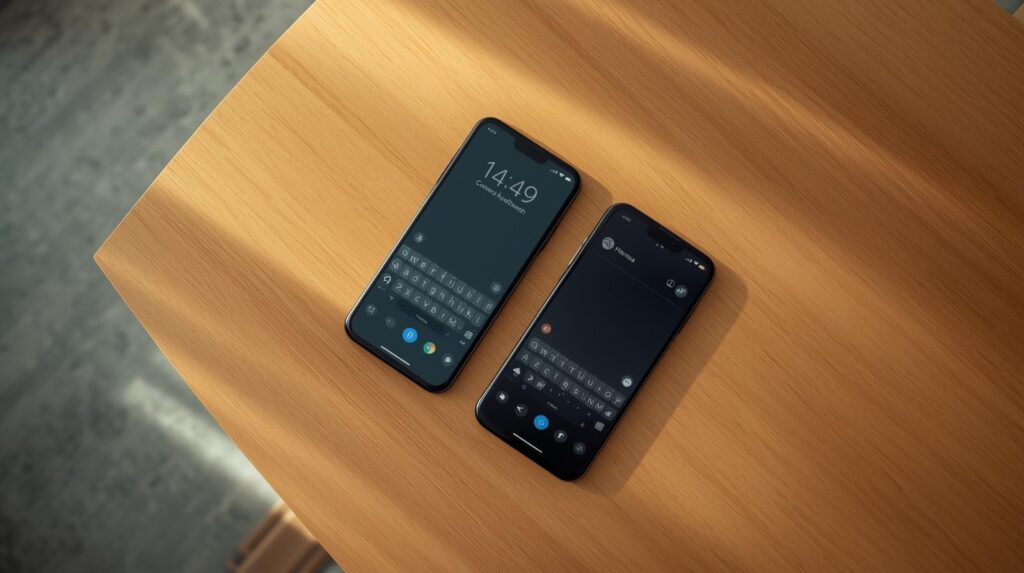
부모님 폰을 보면 키보드가 왼쪽이나 오른쪽으로 쏠려 있는 경우가 있어요.
실수로 한 손 입력 모드가 켜진 거예요. 이 상태면 키 전체가 한쪽으로 몰려 있어서 반대쪽 키를 누르기가 너무 힘들어요.
해제 방법 (삼성 키보드):
키보드 하단에 작은 화살표(← 또는 →) 아이콘이 보이면 탭 → “전체 크기 키보드” 선택
또는 키보드 설정(⚙) → “모드” → “기본 키보드” 선택
제가 어머니 폰을 봤을 때 한 손 모드가 켜져서 키보드가 오른쪽에 몰려 있었어요. 언제 바뀌었는지 모르셨고, 해제해드리니까 “이게 훨씬 낫다”고 하시더라고요.
설정 5. 음성 입력 — 오타 걱정 자체를 없애는 방법
솔직히 말씀드리면, 이 설정이 부모님한테 가장 반응이 좋았어요.
말로 하면 되니까 오타가 아예 없거든요.
음성 입력 켜는 방법 (안드로이드 공통):
- 키보드 하단에 마이크(🎤) 아이콘이 있으면 바로 탭
- 없다면 → 키보드 설정(⚙) → “음성 입력” 켜기
마이크 아이콘을 누르고 말하면 문장이 바로 텍스트로 변환돼요.
“어, 요즘 이런 게 되네?” 하시면서 신기해하시는 분들이 많아요. 카카오톡 메시지, 문자, 검색창 어디서든 쓸 수 있어요.
단, 조용한 환경에서 써야 잘 인식돼요. 시끄러운 곳이나 사투리가 강한 경우엔 인식률이 떨어질 수 있다는 것도 미리 말씀드리세요.
글자 입력 관련해서 더 궁금하신 분들은 어르신 스마트폰 글자 크기 2배 키우는 방법도 함께 참고해보세요.
한 번에 해드리는 순서 — 자녀 방문 시 체크리스트
명절이나 주말에 부모님 댁 방문할 때 아래 순서대로 해드리면 15분이면 전부 끝나요.
- ☐ 현재 키보드 종류 확인 (삼성 / Gboard)
- ☐ 키보드 높이 최대로 키우기
- ☐ 자동 수정 끄기
- ☐ 키 누름 진동 켜기
- ☐ 한 손 모드 켜져 있으면 해제
- ☐ 음성 입력 아이콘 위치 알려드리기
설정 다 끝내고 부모님이 직접 카카오톡 한 줄 써보시게 해드리세요. “훨씬 낫다”는 말 바로 나와요.
부모님 스마트폰 기본 설정을 한꺼번에 점검하고 싶다면 부모님 스마트폰 꼭 해줘야 할 기본 설정 7가지도 같이 확인해보세요.