“저장공간이 부족합니다”라는 알림, 한 번쯤 보셨죠?
사진을 찍으려는데 저장이 안 된다거나, 앱 업데이트가 계속 실패하거나. 이런 상황이 반복될 때 제일 먼저 해야 할 게 바로 저장공간 현황 파악이에요.
근데 막상 들어가보면 어디서 확인하는지 헷갈리는 분들이 많더라고요. 저도 처음엔 갤럭시에서 설정을 서너 번 왔다 갔다 했던 기억이 있어요.
이 글에서는 안드로이드(갤럭시 기준)와 아이폰 두 가지 모두, 저장공간을 확인하는 정확한 경로를 단계별로 안내해드릴게요. 3분이면 충분합니다.
✅ 핵심 요약
| 기기 | 경로 | 소요 시간 |
|---|---|---|
| 갤럭시 (안드로이드) | 설정 → 배터리 및 디바이스 케어 → 저장공간 | 약 1분 |
| 아이폰 (iOS) | 설정 → 일반 → iPhone 저장 공간 | 약 1분 |
갤럭시(안드로이드)에서 저장공간 확인하는 방법

갤럭시 스마트폰 기준으로 설명할게요. Galaxy A54, S24, S25 시리즈 모두 동일한 경로입니다.
① 설정 앱 열기 홈 화면 또는 앱 서랍에서 설정(톱니바퀴 아이콘) 을 탭하세요.
② ‘배터리 및 디바이스 케어’ 선택 설정 메뉴 중간쯤에 있어요. 배터리 아이콘과 하트 아이콘이 합쳐진 모양입니다.
③ ‘저장공간’ 탭 화면 하단에 저장공간 항목이 보여요. 전체 용량과 사용 중인 용량이 막대 그래프로 한눈에 표시됩니다.
④ 항목별 사용량 확인 아래로 스크롤하면 사진, 동영상, 앱, 시스템 파일 등 항목별로 용량을 얼마나 쓰고 있는지 나와요. 어디서 용량이 새고 있는지 바로 파악할 수 있습니다.
💡 팁: ‘지금 청소’ 버튼이 함께 보이는데, 불필요한 임시 파일(캐시)을 바로 삭제할 수 있어요. 저는 이걸 한 번 눌렀더니 1.2GB가 바로 확보됐어요.
아이폰(iOS)에서 저장공간 확인하는 방법
아이폰은 경로가 갤럭시보다 조금 더 깊게 들어가야 해요. 처음엔 “일반”이 어디 있지? 싶을 수 있는데, 차근차근 따라오시면 됩니다.
① 설정 앱 열기 홈 화면에서 설정(회색 톱니바퀴 앱) 을 탭합니다.
② ‘일반’ 선택 설정 목록 위쪽에 있어요. 스크롤을 거의 안 내려도 보입니다.
③ ‘iPhone 저장 공간’ 탭 일반 메뉴 안에 있어요. 이걸 탭하면 로딩이 몇 초 걸릴 수 있어요.
④ 사용 현황 확인 상단에 색상별 막대 그래프로 전체 용량 대비 사용 현황이 표시되고, 아래엔 앱별로 얼마나 차지하는지 내림차순으로 정렬돼 있어요. 용량 낭비가 어디서 일어나는지 바로 보입니다.
💡 팁: 아이폰은 “권장 사항” 섹션에서 iCloud 활용, 앱 오프로드 등 용량 절약 방법을 바로 안내해줘요. 특히 앱 오프로드 기능은 앱 데이터는 유지하면서 앱 자체 용량만 줄여주는 방식이라 꽤 유용합니다.
어떤 항목이 용량을 가장 많이 잡아먹을까?
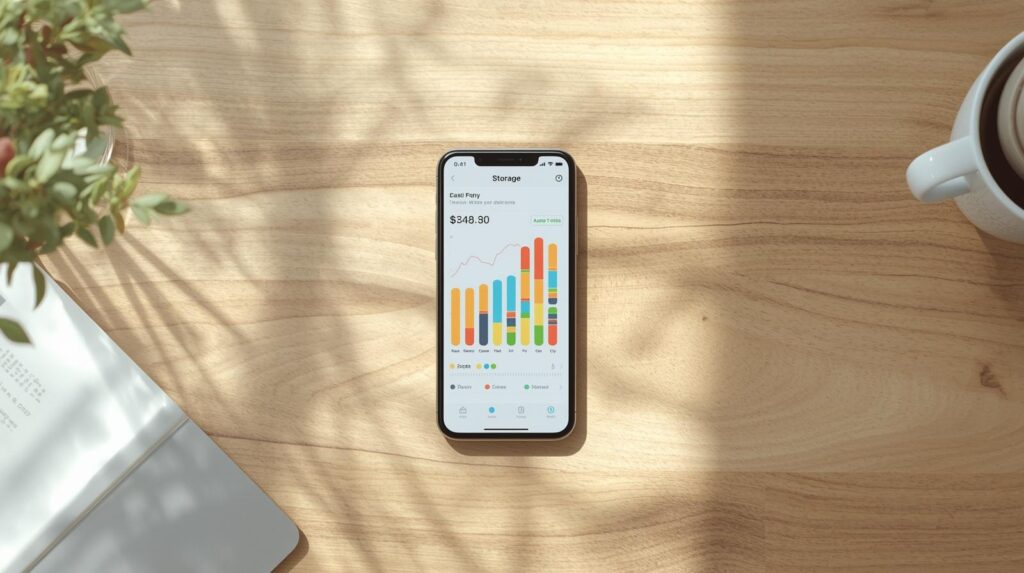
저장공간을 확인해보면 대부분 이 세 가지가 주범입니다.
| 항목 | 평균 사용 비율 | 해결 방법 |
|---|---|---|
| 사진·동영상 | 40~60% | 구글 포토 자동 백업 후 원본 삭제 |
| 앱 (특히 카카오톡) | 15~30% | 캐시 삭제, 미디어 자동저장 끄기 |
| 시스템·기타 | 10~20% | 업데이트 후 임시 파일 청소 |
제 갤럭시 S24 기준으로 확인해봤더니 카카오톡이 혼자 3.8GB를 차지하고 있더라고요. 1년 정도 캐시를 한 번도 안 지웠더니 그렇게 됐어요.
카카오톡 용량이 이미 많이 차 있다면, 카카오톡 캐시 삭제 방법 글을 함께 참고하시면 바로 해결하실 수 있어요.
저장공간 확인 후 바로 할 수 있는 것들
확인만 하고 끝내기엔 아쉽죠. 현황을 파악했다면 이것부터 해보세요.
- 사진·동영상: 구글 포토 또는 iCloud 백업 후 디바이스에서 삭제
- 앱 캐시: 갤럭시는 배터리 및 디바이스 케어 → 지금 청소 / 아이폰은 앱 삭제 후 재설치
- 안 쓰는 앱: 마지막 사용일 기준으로 3개월 이상 안 쓴 앱은 과감히 삭제
- 카카오톡: 채팅방별 미디어 파일 정리, 자동 저장 기능 끄기
이것만 해도 5~10GB 확보는 어렵지 않아요. 저는 이 과정을 분기에 한 번씩 루틴처럼 하고 있습니다.
자주 묻는 질문 (FAQ)
Q. 저장공간 확인 메뉴가 없어요. 갤럭시의 경우 제조사 커스텀 UI 버전에 따라 메뉴 이름이 약간 다를 수 있어요. “디바이스 케어” 또는 “휴대전화 관리” 메뉴를 찾아보세요. Android 12 이상이면 설정 → 저장공간으로 바로 접근할 수도 있습니다.
Q. 32GB인데 이미 20GB가 찼어요. 어떻게 해야 하나요? 사진 백업 후 삭제 + 카카오톡 캐시 정리를 먼저 해보세요. 그래도 부족하다면 스마트폰 저장공간 부족 해결 방법 9가지 글을 참고하시면 단계별로 정리되어 있어요.
Q. 앱을 삭제했는데 용량이 안 줄어들어요. 앱 삭제 후에도 캐시나 잔여 데이터가 남는 경우가 있어요. 이 경우엔 설정 → 앱 → 해당 앱 → 저장공간 → 데이터 삭제까지 해야 완전히 정리됩니다.