

어머니한테 전화를 드렸는데, 한참 만에 받으시면서 하시는 말씀이 있었어요.
“아이고, 전화 온 줄도 몰랐네. 소리가 너무 작아서.”
그 말 한 마디에 저는 바로 달려가서 폰을 꺼내 들었습니다. 확인해보니 벨소리 볼륨이 3 수준으로 설정되어 있더라고요. 언제 건드리셨는지 모르겠지만, 이 상태에서는 조용한 방 안에서도 못 들을 만했습니다.
이런 상황, 생각보다 정말 많은 분들이 겪고 계세요.
✅ 핵심 요약
| 항목 | 설정 위치 |
|---|---|
| 벨소리 볼륨 | 설정 → 소리 및 진동 → 벨소리 |
| 통화음 볼륨 | 통화 중 측면 볼륨 버튼 |
| 미디어/알림음 | 설정 → 소리 및 진동 → 미디어 / 알림 |
| 진동 강도 | 설정 → 소리 및 진동 → 진동 강도 |
| 갤럭시 추가 설정 | 소리 → 알림음 → 명확한 소리 선택 권장 |
가장 많이 놓치는 포인트, “볼륨이 3가지로 나뉜다”
많은 분들이 볼륨 버튼만 올리면 된다고 생각하세요.
그런데 스마트폰 볼륨은 사실 세 가지로 완전히 독립되어 있습니다.
- 벨소리 볼륨: 전화 올 때 울리는 소리
- 미디어 볼륨: 유튜브, 음악, 영상 소리
- 알림 볼륨: 카카오톡, 문자, 앱 알림음
볼륨 버튼을 그냥 올리면 미디어 볼륨만 올라갈 때가 많아요. 벨소리는 그대로인 채로요.
어머니 폰에서도 정확히 이 문제였습니다. 미디어 볼륨은 최대인데, 벨소리는 3에 머물러 있었죠.
갤럭시 기준 벨소리 크게 설정하는 방법

아래 경로로 진입해서 각 슬라이더를 끝까지 올려주시면 됩니다.
설정 진입 방법:
- 홈 화면 또는 앱 서랍에서 [설정] 앱 열기
- [소리 및 진동] 탭
- 다음 항목 슬라이더를 오른쪽 끝까지 드래그
| 항목 | 권장 설정값 |
|---|---|
| 벨소리 | 최대 (15/15) |
| 미디어 | 12~15 사이 (취향에 따라) |
| 알림 | 최대 (15/15) |
| 진동 강도 | 강하게 |
처음에 저도 이 메뉴를 못 찾아서 2~3번 설정 앱을 들어갔다 나왔어요. “소리”만 검색했는데 안 나오더라고요. **”소리 및 진동”**이라고 정확히 검색하면 바로 나옵니다.
아이폰 기준 벨소리 크게 설정하는 방법
아이폰은 갤럭시보다 경로가 조금 단순합니다.
설정 진입 방법:
- [설정] 앱 열기
- [소리 및 햅틱] 탭
- [벨소리 및 알림 볼륨] 슬라이더를 오른쪽 끝으로 드래그
⚠️ 여기서 중요한 포인트가 하나 있어요.
“버튼으로 변경” 항목이 꺼져 있으면, 볼륨 버튼을 눌러도 벨소리 볼륨이 안 바뀝니다.
이 설정을 켜둬야 측면 볼륨 버튼으로도 벨소리 조절이 가능해요. 부모님이 직접 조절하실 수 있도록 꼭 활성화해두세요.
통화 중 소리가 작다면 — 통화음 볼륨 올리는 법
벨소리와 통화음은 별도예요.
전화를 받고 상대방 목소리가 잘 안 들린다면, 통화 중에 측면 볼륨 버튼을 위로 누르면 됩니다.
갤럭시와 아이폰 모두 동일한 방식입니다.
단, 통화 중 볼륨을 올려도 “스피커폰”으로 바꾸면 훨씬 더 크게 들을 수 있어요.
통화 화면 하단에 [스피커] 버튼을 탭하면 스피커폰 모드로 전환됩니다. 귀에 갖다 대지 않아도 멀리서 목소리가 들리니, 귀가 잘 안 들리시는 부모님께 특히 추천하는 설정이에요.
알림음이 안 들린다면 — 카카오톡·문자 알림 설정 확인
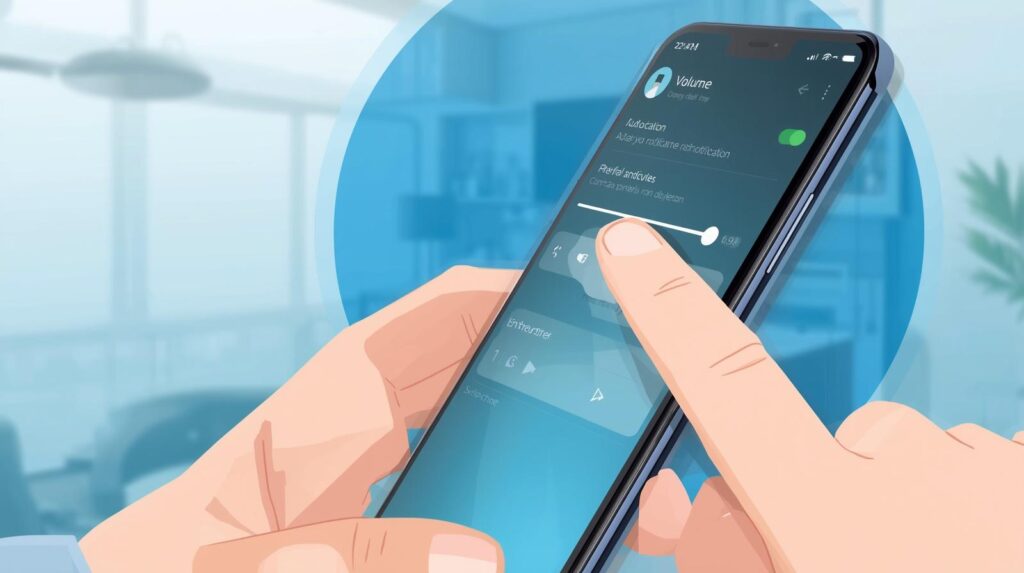
알림 볼륨을 최대로 올렸는데도 카카오톡 알림이 안 들린다면?
앱 자체에서 알림이 꺼져 있을 가능성이 높아요.
갤럭시 기준 카카오톡 알림 확인 방법:
- [설정] → [알림] 탭
- 앱 목록에서 [카카오톡] 선택
- 알림 허용 켜짐 확인
- 소리 항목도 켜짐 상태인지 확인
이 부분을 점검해드리니, 어머니 폰에서 카카오톡 알림 소리가 꺼져 있었어요. 설정해드리고 나서 바로 테스트 메시지를 보냈는데, “어? 소리 나네!” 하시더라고요. 그 표정이 아직도 기억납니다.
소리는 크게 했는데 진동이 없다면 — 진동 강도 설정
어르신들은 진동도 중요한 신호예요.
소리를 못 들으셔도 진동이 강하면 전화 온 걸 느낄 수 있거든요.
갤럭시 진동 강도 설정:
- [설정] → [소리 및 진동]
- [진동 강도] 항목 → 벨소리 진동 슬라이더 최대로
또한 [소리 및 진동] 하단의 [통화 시 진동] 항목도 켜져 있는지 꼭 확인하세요.
이 항목이 꺼져 있으면 벨소리가 울려도 진동은 안 옵니다.
갤럭시 추가 팁 — “더 크게” 들을 수 있는 숨겨진 설정
갤럭시에는 기본 볼륨 외에도 소리를 더 크게 해주는 설정이 있어요.
미디어 음량 추가 설정:
- [설정] → [소리 및 진동] → 우측 상단 [점 세 개 메뉴] 탭
- [미디어 음량 한도] 확인 → 최대치로 설정
또 하나는 [접근성] 기능을 활용하는 방법입니다.
[설정] → [접근성] → [청각] → [소리 증폭기]
소리 증폭기를 켜면 통화 시 상대방 목소리를 더 또렷하게 키워줍니다. 갤럭시 One UI 5.0 이상(갤럭시 S22 시리즈 이후)에서 지원됩니다.
설정 다 해줬는데 또 소리가 작아진다면?
이런 일이 반복된다면 두 가지를 점검해보세요.
1. 볼륨 버튼을 실수로 누르는 경우
주머니에 넣을 때 측면 볼륨 버튼이 눌려서 소리가 줄어드는 경우가 많아요.
이를 방지하려면 측면 버튼이 최대한 안 눌리는 케이스를 사용하거나, 갤럭시 기준 [설정] → [소리 및 진동] → **[볼륨 버튼으로 미디어 음량 조절]**을 꺼두는 것도 방법입니다.
2. 방해 금지 모드가 켜진 경우
방해 금지 모드가 켜지면 소리와 알림이 자동으로 차단됩니다.
상단 알림바를 끌어내려서 [방해 금지] 아이콘이 활성화되어 있지 않은지 확인해보세요.
부모님 스마트폰 소리 설정, 생각보다 신경 써야 할 항목이 여러 개입니다.
벨소리·통화음·알림음·진동 강도까지 한 번씩 점검해드리면, “전화 못 받았다”는 걱정을 훨씬 줄일 수 있어요.
저는 이 설정을 해드린 뒤로 어머니한테서 “전화 못 들었어” 소리를 한 번도 못 들었습니다. 그 자체로 충분한 결과였어요.
📌 추가로 읽어볼 만한 글
- 부모님 스마트폰 꼭 해줘야 할 기본 설정 7가지 — 소리 설정과 함께 해두면 좋은 필수 설정 모음
- 부모님 스마트폰 긴급 연락처 설정 방법 — 위급 상황 대비해서 함께 설정해두세요