부모님께 스마트폰을 드렸더니 첫 번째로 하신 말씀이 이거였어요.
“글씨가 너무 작아서 뭔지 모르겠어.”
저도 처음엔 그냥 폰트 크기 한 단계 키워드리면 될 줄 알았는데, 막상 해보니 설정 메뉴가 여러 곳에 나뉘어 있고, ‘글자 크기’랑 ‘화면 확대’가 따로 존재한다는 걸 그때 처음 알았습니다. 몇 번 시행착오를 겪고 나서야 “아, 이 순서대로 해야 제일 효과가 좋구나” 싶었어요.
이 글에서는 안드로이드(갤럭시 기준)에서 부모님 눈에 맞게 글씨를 키우는 방법을 실제로 제가 해본 순서대로 정리해드릴게요. 설정 메뉴 위치도 헷갈리지 않도록 최대한 구체적으로 적었습니다.
✅ 핵심 요약
| 설정 항목 | 경로 | 효과 |
|---|---|---|
| 글자 크기 | 설정 → 디스플레이 → 글자 크기 및 스타일 | 앱 내 텍스트만 커짐 |
| 화면 확대 | 설정 → 디스플레이 → 화면 크기 | 아이콘·UI 전체 커짐 |
| 접근성 확대 | 설정 → 접근성 → 확대 | 손가락 세 번 탭으로 부분 확대 |
| Bold 처리 | 설정 → 디스플레이 → 글자 크기 및 스타일 → 굵게 | 텍스트 가독성 강화 |
글자 크기와 화면 크기는 둘 다 설정해야 체감 효과가 큽니다. 하나만 하면 절반짜리예요.
1단계: 글자 크기 키우기 — 가장 먼저 해야 할 설정
갤럭시 기준으로 경로는 이렇습니다.
설정 → 디스플레이 → 글자 크기 및 스타일
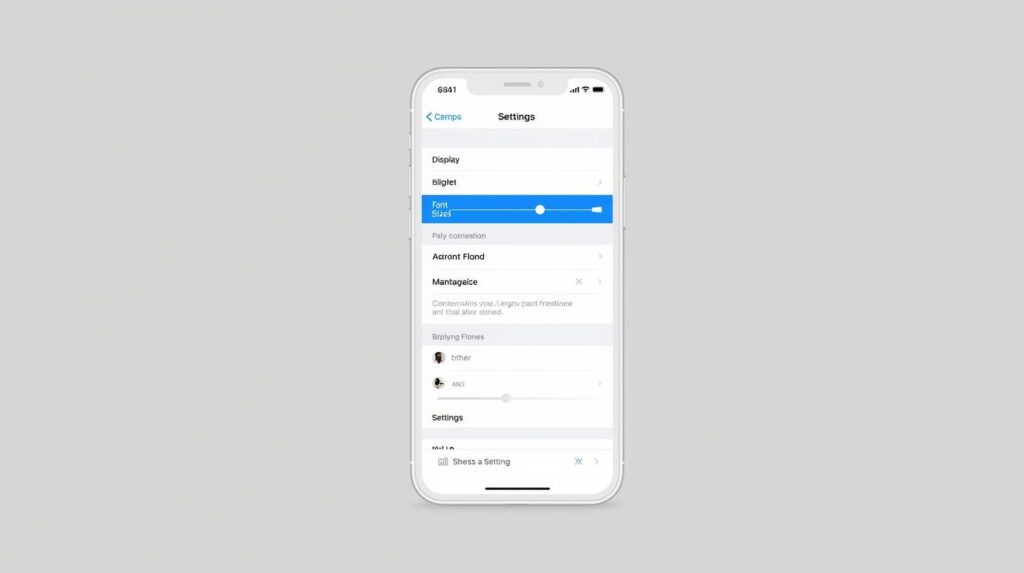
슬라이더를 오른쪽으로 밀면 글자가 커지는데, 단계는 총 7단계예요. 기본값이 3단계라면, 부모님께는 5~6단계 정도가 적당합니다. 7단계까지 올리면 일부 앱에서 텍스트가 잘리거나 레이아웃이 깨지는 경우가 있어서, 저는 보통 5단계에서 멈춰요.
그리고 같은 화면에 굵게(Bold) 옵션이 있는데, 이걸 켜두면 같은 크기라도 훨씬 잘 보입니다. 어머니 폰에 이걸 켜드렸더니 “이게 더 편하다”고 하시더라고요. 꼭 같이 켜주세요.
2단계: 화면 크기도 같이 키워야 제대로 됩니다
글자 크기만 키우면 텍스트는 커지는데, 앱 아이콘이나 버튼 크기는 그대로예요. 부모님 입장에선 “글씨는 커졌는데 버튼은 여전히 작다”는 느낌이 드실 수 있어요.
설정 → 디스플레이 → 화면 크기
슬라이더가 똑같이 있고, 기본값 기준 1~2단계 올려주시면 됩니다. 저는 주로 기본값 +1단계를 추천해요. 그 이상 올리면 일부 앱의 하단 버튼이 화면 밖으로 밀려나는 현상이 생기거든요.
처음 이 설정을 몰랐을 때, 글자 크기만 올려드렸다가 아버지가 “카카오톡 버튼이 잘 안 눌려진다”고 하셔서 다시 확인해봤더니 화면 크기 설정이 그대로였던 거였어요. 두 가지를 같이 조정하고 나서야 불편하다는 말씀이 없어졌습니다.
3단계: 접근성 ‘확대’ 기능 — 갑자기 작은 글씨 나올 때 쓰는 긴급 기능
부모님이 특정 앱에서 유독 글씨가 작게 나올 때가 있어요. 앱 자체적으로 글씨 크기를 고정해놓는 경우가 있어서, 시스템 설정으로는 한계가 있거든요.
이럴 때 쓰는 게 접근성 > 확대 기능입니다.
설정 → 접근성 → 시각 → 확대
여기서 ‘세 번 탭하여 확대’ 또는 ‘접근성 버튼으로 확대’를 켜두면, 화면 아무 곳이나 세 번 탭했을 때 그 부분이 확대됩니다. 두 손가락으로 벌리면 더 확대되고, 다시 세 번 탭하면 원래 크기로 돌아와요.
이 기능은 매일 쓰는 건 아니지만, 은행 앱이나 공공기관 앱처럼 글씨가 작게 고정된 곳에서 유용합니다. 저도 어머니 폰에 설정해드렸는데, “이거 어떻게 하는 거냐”고 한 번 여쭤봐서 직접 시연해드리니 금방 익히셨어요.
[이미지 삽입: 이미지 3 | 설정 > 접근성 > 확대 메뉴 위치 안내 화면]
4단계: 갤럭시 전용 — ‘쉬운 사용 모드’ 활용 여부
갤럭시에는 쉬운 사용 모드(Easy Mode) 가 따로 있어요.
설정 → 디스플레이 → 쉬운 사용 모드
이 모드를 켜면 홈 화면 아이콘이 커지고, 글씨도 자동으로 크게 바뀝니다. 앱 배치도 단순해지고 전화·문자·카메라 같은 핵심 앱이 전면에 배치돼요.
다만 저는 이 모드를 항상 권장하지는 않아요. 이유는 두 가지인데요.
- 기존 홈 화면 배치가 완전히 바뀌어서 부모님이 오히려 더 낯설어하시는 경우가 있어요.
- 쉬운 사용 모드에서는 일부 앱 아이콘이 표시되지 않아 “앱이 사라졌다”고 당황하시는 경우가 생깁니다.
처음 설정하실 때는 1~3단계 방법을 먼저 적용하고, 그래도 부모님이 불편해하시면 그때 쉬운 사용 모드를 고려하시는 게 좋아요.
실제로 해보니까 — 어떤 설정 조합이 제일 좋았냐면
제가 지금까지 부모님, 그리고 주변 어르신 폰을 설정해드리면서 가장 효과가 좋았던 조합은 이렇습니다.
- 글자 크기: 5단계 (기본 3에서 2 올림)
- 굵게 처리: ON
- 화면 크기: 기본 +1단계
- 접근성 확대: ‘세 번 탭하여 확대’ ON
이 네 가지만 해도 “이제 잘 보인다”는 반응이 나왔어요. 설정 시간은 총 3~4분 정도면 충분합니다.
스마트폰을 처음 받으셨거나 새폰으로 바꾸셨을 때 이 설정부터 해두시면, 부모님께 전화 올 일이 확실히 줄어듭니다. (경험담입니다…😅)
자주 묻는 질문
Q. 글씨 크기를 키웠는데 카카오톡 대화 화면은 그대로예요. 카카오톡은 앱 내부에 별도 글씨 크기 설정이 있습니다. 카카오톡 → 설정 → 채팅 → 글자 크기에서 따로 조절해주세요. 최대로 키울 수 있는 옵션이 있습니다.
Q. 아이폰도 같은 방법인가요? 아이폰은 경로가 달라요. 설정 → 손쉬운 사용 → 디스플레이 및 텍스트 크기 → 더 큰 텍스트에서 조절합니다. 다이나믹 타입 지원 앱에서만 적용된다는 제한이 있어요.
Q. 설정 후 되돌리고 싶으면요? 같은 메뉴에서 슬라이더를 왼쪽으로 다시 밀면 원래대로 돌아갑니다. 굵게 옵션도 토글 끄면 즉시 원상복구돼요.
부모님 스마트폰에 관련해서 글씨 크기 외에도 소리나 보안 설정이 걱정되신다면, 아래 글도 참고해보세요.
추가로 읽어볼 만한 글