

“사진 찍으려고 했더니 저장공간이 없다고 뜨네. 그냥 초기화해야 하나?”
어머니한테 이 문자 받고 달려갔어요. 폰을 확인해봤더니 128GB 모델인데 남은 공간이 1.2GB 였어요.
뭐가 그렇게 많냐 했더니, 카카오톡 단톡방에서 받은 사진이 23,000장, 앱 캐시가 3.8GB, 그리고 같은 사진이 두 번씩 저장된 것도 수두룩했어요.
초기화는 필요 없었어요. 그날 15분 만에 34GB 를 확보했거든요.
오늘은 그 순서 그대로 알려드릴게요. 초기화하면 연락처, 카카오톡 대화, 사진 다 날아갈 수 있어요. 그전에 이것부터 해보세요.
✅ 핵심 요약 — 저장공간 확보 방법 6가지
| 정리 항목 | 확보 가능 용량 | 소요 시간 |
|---|---|---|
| 카카오톡 사진·동영상 | 5~20GB | 5분 |
| 앱 캐시 전체 삭제 | 1~5GB | 1분 |
| 중복·유사 사진 정리 | 2~10GB | 5분 |
| 안 쓰는 앱 삭제 | 1~3GB | 3분 |
| 다운로드 폴더 정리 | 500MB~2GB | 2분 |
| 구글 포토 백업 후 삭제 | 10GB 이상 | 10분 |
시작 전 — 지금 저장공간 얼마나 남았는지 확인하기
어디서 공간이 빠져나가는지 모르면 정리해도 효과가 반토막이에요.
확인 경로 (갤럭시 기준): 설정 → 배터리 및 디바이스 케어 → 저장공간
여기 들어가면 사진, 앱, 시스템 파일 등 항목별로 용량이 얼마나 차지하는지 한눈에 보여요.
어머니 폰에서 확인했을 때 사진·동영상이 전체의 71% 를 차지하고 있었어요. 이런 경우엔 사진 정리가 1순위예요. 반면 앱이 많은 분들은 앱 정리부터 시작하는 게 낫고요.
본인 폰 상황에 맞게 1순위를 정한 뒤 시작하세요.

STEP 1. 카카오톡 사진·동영상 — 여기서 가장 많이 나와요
단톡방에 올라오는 사진, 동영상이 자동으로 저장되면서 공간을 엄청나게 잡아먹어요.
부모님 폰에서 카카오톡 관련 파일만 정리해도 보통 5~20GB 가 확보돼요.
카카오톡 앱 내 미디어 삭제:
- 카카오톡 → 우측 하단 더보기(···)
- 설정 → 개인/보안
- “카카오톡 저장공간 관리” 탭
- “미디어 파일 관리” → 필요 없는 채팅방 선택 → 삭제
단톡방별로 얼마나 차지하는지 용량이 표시돼요. 가장 용량 큰 방부터 정리하면 빠릅니다.
자동 저장 자체를 끄는 방법:
카카오톡 설정 → 채팅 → “사진 자동 저장” 끄기
이걸 꺼두면 앞으로 받는 사진은 갤러리에 자동 저장되지 않아요. 이미 저장된 건 별도로 삭제해야 하지만, 앞으로 쌓이는 걸 막는 데는 이게 제일 확실해요.
카카오톡 저장공간 관련 더 자세한 내용은 부모님 스마트폰 카카오톡 사진 정리하는 방법에서 확인해보세요.
STEP 2. 앱 캐시 전체 삭제 — 1분짜리 필수 코스
앱 캐시는 쓸수록 쌓여요. 6개월 이상 정리 안 한 폰이라면 3~5GB 는 기본으로 나옵니다.
갤럭시 한 번에 정리:
설정 → 배터리 및 디바이스 케어 → 저장공간 → “지금 정리”
이 버튼 하나로 임시 파일, 잔여 캐시, 불필요한 파일이 한꺼번에 정리돼요. 눌러서 손해 볼 게 없는 설정이에요.
앱별 캐시 수동 삭제:
설정 → 앱 → 앱 선택 → 저장공간 → “캐시 삭제”
유튜브, 네이버, 쿠팡 같은 앱은 캐시가 특히 많이 쌓여요. 이 세 개만 따로 삭제해도 1GB 이상 나오는 경우가 많아요.
STEP 3. 중복·유사 사진 정리 — 생각보다 엄청 많아요
“같은 사진을 두 번 저장했을 리 없다”고 생각하시는 분들 많은데, 실제로 확인해보면 달라요.
카카오톡으로 받은 사진이 갤러리에도 저장되고, 카카오톡 폴더에도 남아있는 경우가 대부분이에요. 여기에 연속 촬영한 비슷한 사진들까지 더하면 금방 수백 장이 나와요.
갤럭시 갤러리 자동 정리 기능:
갤러리 앱 → 우측 하단 더보기(···) → “추천 항목” 또는 “비슷한 사진 정리”
여기서 유사한 사진을 묶어서 보여주고, 대표 사진 하나만 남기고 나머지를 한 번에 삭제할 수 있어요.
어머니 폰에서 이 기능을 썼더니 비슷한 사진 묶음이 847개 나왔어요. 그 중 절반만 정리했는데도 4.3GB 가 확보됐어요.
STEP 4. 안 쓰는 앱 삭제 — 설치만 해두고 안 열어본 것들
부모님 폰에는 자녀가 “써봐요”하고 깔아드렸다가 한 번도 안 쓴 앱이 꽤 있어요.
설치만 돼 있어도 자체 용량에 업데이트 파일까지 합쳐서 공간을 차지해요.
안 쓰는 앱 찾는 방법:
설정 → 앱 → “사용 빈도” 정렬
오래된 순, 또는 마지막 실행일 기준으로 정렬하면 석 달 이상 안 열어본 앱들이 한눈에 보여요.
삭제가 망설여진다면 비활성화 만 해도 돼요. 삭제와 동일하게 공간이 확보되고, 나중에 필요하면 다시 활성화할 수 있어요.
STEP 5. 다운로드 폴더 정리 — 아무도 안 보는 파일들
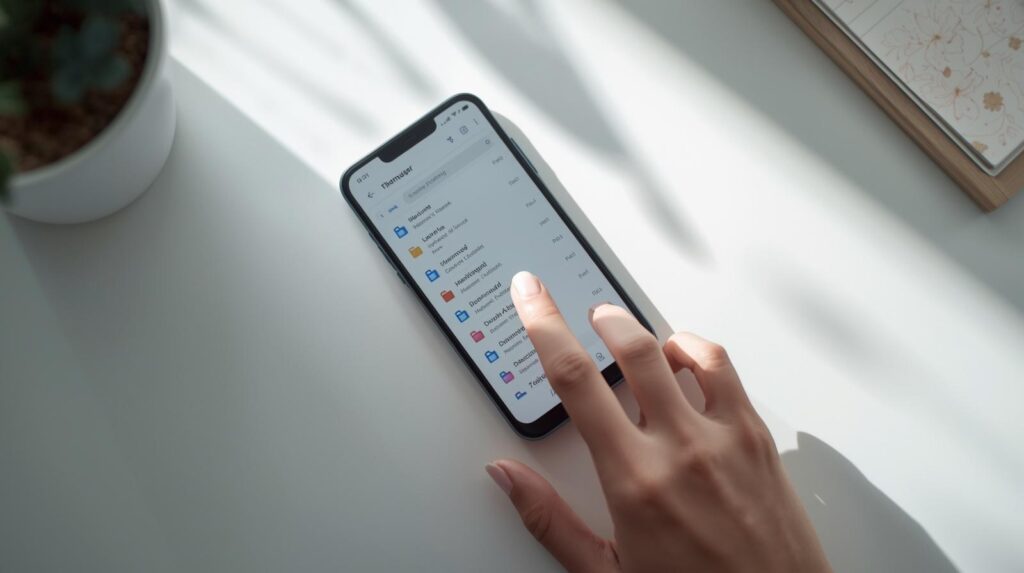
웹에서 저장한 PDF, 이미지, 앱 설치 파일(APK)이 쌓여 있는 곳이에요.
한 번도 확인 안 해본 폴더라면 1~2GB 는 거의 확실하게 나와요.
확인 경로:
내 파일 앱 → 다운로드
여기서 오래된 파일, 이름 모를 파일 싹 다 선택해서 삭제하면 돼요. APK 파일은 이미 설치가 끝난 것들이라 삭제해도 앱에 영향 없어요.
저는 어머니 폰 다운로드 폴더에서 1.7GB 를 꺼냈는데, 대부분 몇 년 된 사진 파일과 설치 완료된 앱 파일이었어요. 어머니는 그게 거기 있었는지도 모르셨더라고요.
STEP 6. 구글 포토 백업 후 삭제 — 용량 가장 많이 확보하는 방법
사진을 아예 삭제하기 아까우신 분들을 위한 방법이에요.
구글 포토에 백업해두고, 폰 원본은 삭제하면 사진은 그대로 보면서 저장공간을 확보할 수 있어요.
설정 방법:
- 구글 포토 앱 열기
- 우측 상단 프로필 아이콘 탭
- “구글 포토 설정” → “백업” → 켜기
- Wi-Fi 연결 상태에서 백업 완료 확인
- 구글 포토 → 라이브러리 → 우측 상단 점 세 개 → “기기 저장공간 확보”
백업된 사진을 폰에서 삭제해도 구글 포토에서 언제든지 볼 수 있어요. 구글 계정 기본 저장 용량은 15GB 무료로 제공돼요.
백업 설정이 처음이라면 부모님 스마트폰 사진 자동 백업 설정 방법에서 자세한 순서를 확인하세요.
정리 후에도 계속 부족하다면
위 여섯 가지를 다 해봤는데도 저장공간이 자꾸 부족해진다면, 아래 두 가지를 점검해보세요.
① 카카오톡 자동 저장 설정 확인 정리해도 금방 다시 쌓인다면 자동 저장이 켜져 있는 거예요. STEP 1에서 자동 저장 끄는 방법을 다시 확인해보세요.
② 구글 포토 고화질 백업으로 전환 원본 화질로 백업하면 구글 저장 용량을 빨리 소모해요. “저장용량 절약 화질” 로 바꾸면 무제한에 가깝게 저장할 수 있어요.
구글 포토 → 설정 → 백업 화질 → “저장용량 절약” 선택
자녀 방문 시 15분 저장공간 정리 체크리스트
- ☐ 저장공간 현황 확인 (어느 항목이 주범인지 파악)
- ☐ 카카오톡 미디어 파일 정리 + 자동 저장 끄기
- ☐ 디바이스 케어 → “지금 정리” 탭
- ☐ 갤러리 유사 사진 정리 기능 실행
- ☐ 안 쓰는 앱 삭제 또는 비활성화
- ☐ 다운로드 폴더 전체 확인 후 불필요한 파일 삭제
- ☐ 구글 포토 백업 확인 후 기기 저장공간 확보
이 순서대로 하면 대부분 10~30GB 는 거뜬히 확보돼요. 초기화는 그 다음 얘기예요.