

몇 년 전, 아버지가 혼자 외출하셨다가 어지러움을 느끼고 길에서 쓰러지셨어요.
다행히 지나가던 분이 발견하셔서 119에 신고해주셨는데, 구급대원이 도착했을 때 아버지 폰에서 보호자 연락처를 찾는 데만 10분 가까이 걸렸다고 했어요.
잠금 화면이 걸려 있으니 연락처를 아무도 볼 수 없었던 거예요.
그 이야기를 듣고 그날 바로 긴급 연락처 설정을 했습니다. 지금 생각해도 아찔한 순간이에요.
이 글에서는 제가 직접 설정하면서 확인한 순서대로, 갤럭시와 아이폰 모두 기준으로 알려드릴게요.
✅ 핵심 요약
| 기능 | 갤럭시 위치 | 아이폰 위치 |
|---|---|---|
| 긴급 연락처 | 설정 → 안전 및 긴급 → 긴급 연락처 | 건강 앱 → 의료 ID |
| 응급 의료 정보 | 설정 → 안전 및 긴급 → 의료 정보 | 건강 앱 → 의료 ID |
| 잠금화면 표시 | 설정 → 안전 및 긴급 → 잠금화면에 표시 켜기 | 의료 ID → 잠금화면에서 표시 켜기 |
| 긴급 SOS | 측면 버튼 5회 빠르게 누르기 | 측면 버튼 + 볼륨 버튼 동시 길게 누르기 |
왜 긴급 연락처가 필수인가 — 숫자로 보는 현실
65세 이상 고령자의 낙상 사고는 연간 약 30만 건 수준으로 보고됩니다. (출처: 질병관리청 손상 통계, 2023년 기준)
그중 상당수는 혼자 있을 때 발생하고, 의식이 없거나 말을 못 하는 상황에서 구조대원이 가장 먼저 하는 일이 바로 보호자 연락처 확인이에요.
문제는 스마트폰에 잠금이 걸려 있으면 아무도 연락처를 볼 수 없다는 것.
긴급 연락처 설정은 이 상황을 해결해줍니다.
잠금 화면 상태에서도 보호자 이름과 번호가 뜨도록 만들어주는 기능이거든요.
갤럭시 긴급 연락처 설정하는 방법
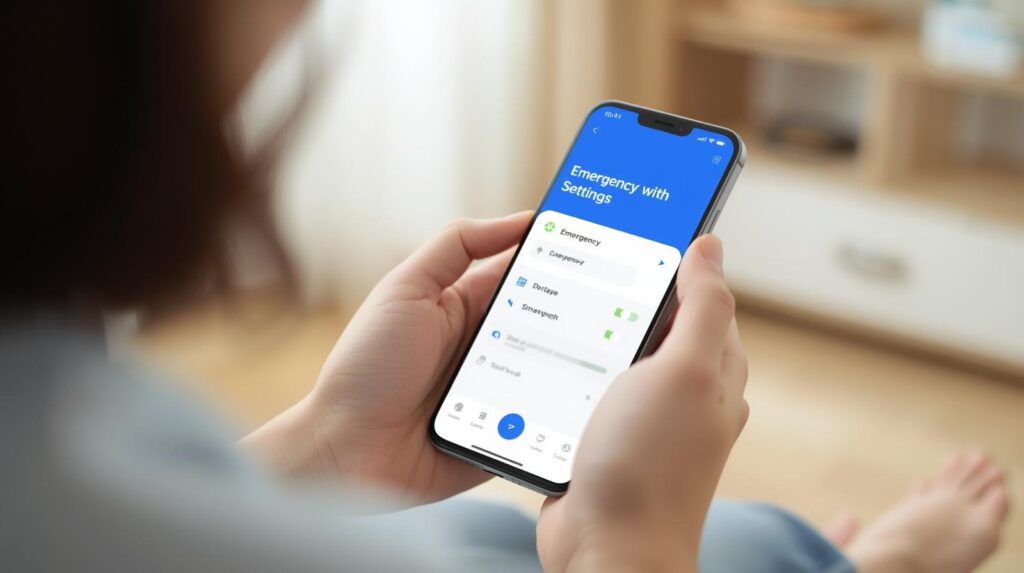
갤럭시는 One UI 기준으로 안내드립니다. 갤럭시 S20 이후 모델, One UI 3.0 이상에서 동일하게 적용됩니다.
STEP 1 — 안전 및 긴급 메뉴 진입
- [설정] 앱 열기
- 검색창에 “긴급” 입력 → [안전 및 긴급] 탭
- 또는 설정 → 하단으로 스크롤 → [안전 및 긴급] 직접 탭
STEP 2 — 의료 정보 입력
- [의료 정보] 탭
- 아래 항목 입력:
| 항목 | 입력 예시 |
|---|---|
| 이름 | 홍길동 |
| 혈액형 | B형 |
| 복용 중인 약 | 고혈압약 (아모디핀 5mg) |
| 알레르기 | 페니실린 계열 항생제 |
| 기타 사항 | 당뇨 있음, 심장 스텐트 시술 이력 |
복용약과 알레르기 정보는 구급대원이 응급 처치 방향을 결정할 때 직접 활용합니다. 가능하면 구체적으로 적어두는 게 좋아요.
STEP 3 — 긴급 연락처 추가
- [안전 및 긴급] 화면에서 [긴급 연락처] 탭
- [연락처 추가] 탭 → 기존 연락처 목록에서 선택
- 자녀 이름, 배우자, 가까운 형제 순으로 2~3명 등록 권장
STEP 4 — 잠금화면에 표시 켜기 ★
이게 핵심이에요.
[안전 및 긴급] 화면 상단에 [잠금화면에 긴급 연락처 표시] 항목을 켜짐으로 설정해야 합니다.
이 설정이 꺼져 있으면 아무리 연락처를 등록해도 잠금 화면에서 보이지 않아요.
갤럭시 긴급 SOS 기능 설정하기
연락처 등록과 함께 긴급 SOS 기능도 반드시 활성화해두세요.
[안전 및 긴급] → [긴급 SOS] → 켜짐
설정 후 측면 버튼(전원 버튼)을 빠르게 5번 누르면 자동으로 119에 전화가 걸리고, 등록된 긴급 연락처에 현재 위치 정보가 문자로 전송됩니다.
부모님이 스마트폰 사용법을 잘 모르셔도, 버튼 5번만 누르면 된다는 것만 알려드리면 충분해요.
저는 아버지께 “아프거나 무서울 때 옆 버튼을 빠르게 다섯 번 누르세요”라고만 설명드렸는데, 그 이후로 훨씬 안심이 됐습니다.
아이폰 긴급 연락처 설정하는 방법 (의료 ID)
아이폰은 건강(Health) 앱 안에 의료 ID 기능이 내장되어 있습니다.
STEP 1 — 건강 앱 진입
- 홈 화면에서 [건강] 앱(흰 배경에 빨간 하트 아이콘) 열기
- 우측 하단 [요약] 탭 → 우측 상단 프로필 아이콘 탭
- [의료 ID] 선택 → [편집] 탭
STEP 2 — 의료 정보 입력
갤럭시와 동일하게 혈액형, 복용 약, 알레르기, 기저질환을 입력합니다.
STEP 3 — 긴급 연락처 추가
[긴급 연락처] 항목 하단 [+] 버튼 탭 → 연락처에서 선택 → 관계 설정(예: 딸, 아들, 배우자)
STEP 4 — 잠금화면에서 표시 켜기 ★
[잠금화면에서 표시] 토글을 반드시 켜짐으로 설정하세요.
이 설정이 켜지면, 아이폰 잠금 화면에서 [긴급] 버튼을 누른 뒤 **[의료 ID]**를 탭하면 등록된 모든 정보를 잠금 해제 없이 볼 수 있습니다.
아이폰 긴급 SOS 기능 설정하기
아이폰은 긴급 SOS 설정이 기본으로 켜져 있지만, 경로를 한 번 확인해두는 게 좋아요.
[설정] → [긴급 SOS] → [자동 통화] 켜짐 확인
작동 방법은 기종마다 조금 달라요.
| 아이폰 종류 | 긴급 SOS 작동 방법 |
|---|---|
| 아이폰 8 이상 (Face ID 없는 구형) | 측면 버튼 + 볼륨 버튼 동시에 길게 누르기 |
| 아이폰 X 이상 (Face ID 기종) | 측면 버튼 5회 빠르게 누르기 |
작동 시 자동으로 119에 연결되고, 위치 정보가 긴급 연락처에 전송됩니다.
설정 후 꼭 해야 할 테스트 1가지
설정을 마쳤다면, 실제로 잠금 화면에서 보이는지 확인해야 해요.
폰을 잠근 상태에서 아래 순서로 확인합니다.
갤럭시: 잠금 화면 → 하단 [긴급 전화] 탭 → [긴급 의료 정보] 탭 → 등록한 이름·번호 표시 확인
아이폰: 잠금 화면 → [긴급] 탭 → [의료 ID] 탭 → 등록한 정보 표시 확인
제가 처음 설정하고 테스트해봤을 때, 잠금화면 표시 토글을 켜두지 않아서 아무것도 안 뜨더라고요. 3번 다시 들어가서 확인했습니다. 이 토글이 핵심이에요.
한 번 설정하면 끝? — 이럴 때 반드시 업데이트하세요
긴급 연락처는 한 번 설정으로 끝이 아닙니다.
아래 상황이 생기면 바로 업데이트해주세요.
- 복용 약이 바뀌었을 때
- 수술이나 시술 이력이 생겼을 때
- 보호자 연락처가 바뀌었을 때 (번호 변경, 해외 장기 체류 등)
저는 부모님 병원 동행할 때마다 약 목록을 한 번씩 확인하고, 바뀐 게 있으면 바로 폰에 업데이트해두는 습관이 생겼어요. 10분도 안 걸리는 일이지만, 실제 상황에서는 이게 생사를 가를 수도 있는 정보니까요.
긴급 연락처 설정은 부모님 스마트폰에서 제일 먼저 해드려야 할 설정 중 하나예요.
글씨 크기보다도, 배터리 절약보다도 먼저입니다.
오늘 이 글을 보셨다면, 지금 바로 부모님 폰을 꺼내 5분만 투자해보세요.
📌 추가로 읽어볼 만한 글
- 부모님 스마트폰 꼭 해줘야 할 기본 설정 7가지 — 긴급 연락처와 함께 해두면 좋은 필수 설정 7가지
- 부모님 스마트폰 보이스피싱 예방 설정 방법 — 안전 설정은 긴급 연락처뿐 아니라 사기 예방도 함께